

最近科技圈最火的莫过于 clawdbot (现改名为 moltbot),这是一个能帮你操作设备的 AI 助理。与 claude code 这些 AI 工具不同,它能真正“动手”,直接控制设备、读写文件、管理邮件、日历,甚至通过即时通讯软件主动提醒或汇报,不仅限于聊天或编程。
虽然 clawdbot 听上去很高大上,但配置其实非常简单。我使用一台年费不到 7 刀、配置相当“辣鸡”的 VPS(仅 1 vCPU, 2G RAM)也能部署成功。这篇文章就来分享一下这个极简的部署教程。
安装前提醒
⚠️ 注意:虽然 clawdbot 功能强大,但其本质仍处于早期开源阶段,可能存在安全风险,不建议在生产设备上部署,这也是最近 Mac mini 卖到脱销的原因之一。因此,选择一台廉价 VPS 或者闲置设备进行体验是一个成本更低、更安全的选择。
安装教程
一键安装
- 通过 SSH 进入 VPS 后台,输入以下指令开始安装:
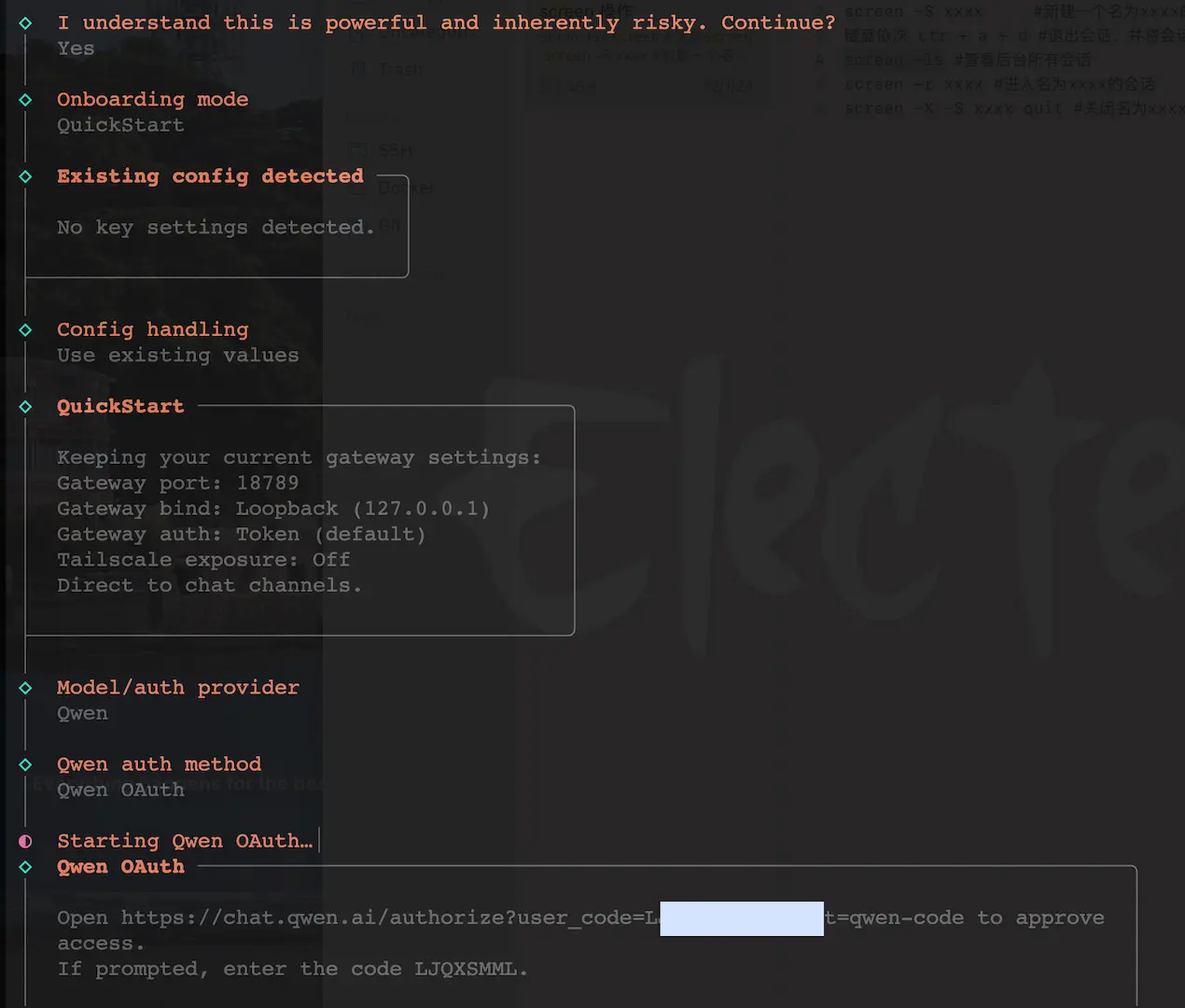
curl -fsSL https://molt.bot/install.sh | bash- 当系统提示
I understand this is powerful and inherently risky. Continue?,选择Yes,否则会退出安装流程。 - 如果不慎退出,可以输入
clawdbot onboard可再次进入安装流程。 Onboarding mode选择Quickstart
选择模型
Model/auth provider中选择你偏好的模型并输入 API 即可。官方推荐 Minimax,但如果你不想为模型付费,且希望配置更简单,建议选择 Qwen。
- 选择 Qwen 后,命令行会给出一个授权链接。将链接复制到浏览器,登录 Qwen 账号完成授权。
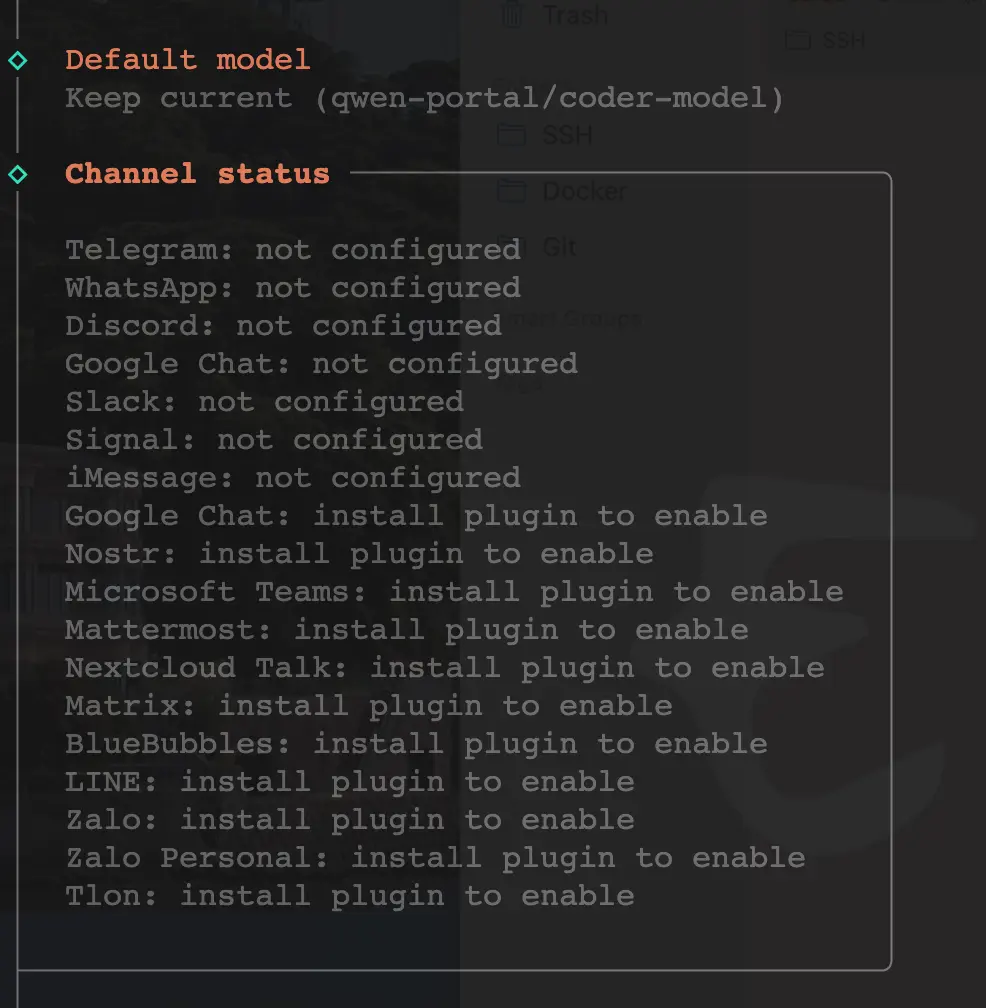
- 然后选择
Keep current (qwen-portal/coder-model)。
配置 Telegram bot
select channel选择Telegram (Bot API)- 按照提示,在
Telegram中搜索@BotFather,发送/newbot,根据引导填写名称和用户名。创建成功后,将获得的 API Token 粘贴回 VPS 命令行即可。 - 当然你也可以选择其他渠道
配置 Skills 和 Hooks
- Skills 可以按需选择,也可以先跳过,后续再手动安装,我选择了不安装。
- Hooks 提示的三个选项建议全选。
检查是否安装成功
安装完成后,输入 ss -lntp | grep 18789,如果有返回内容,则说明服务已成功启动。

完成 Telegram 最后配对
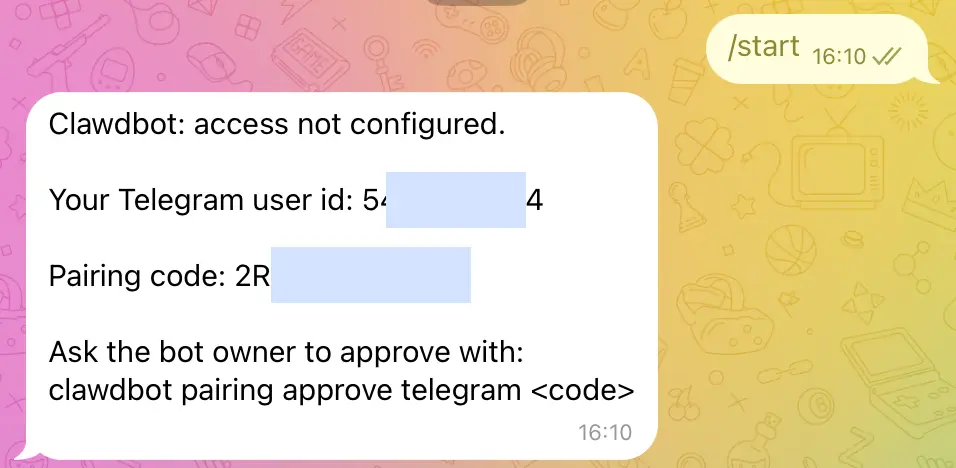
- 打开刚才创建好的 Bot,发送
/start。 - Bot 会返回一条形如
clawdbot pairing approve telegram <code>的指令。 - 将其中的
<code>替换为 VPS 命令行显示的Pairing code,然后将整行指令通过 ssh 发给 VPS 即可完成配对。 - 然后现在对 Bot 输入任何内容,如有回复,则说明部署成功。
安装 skill
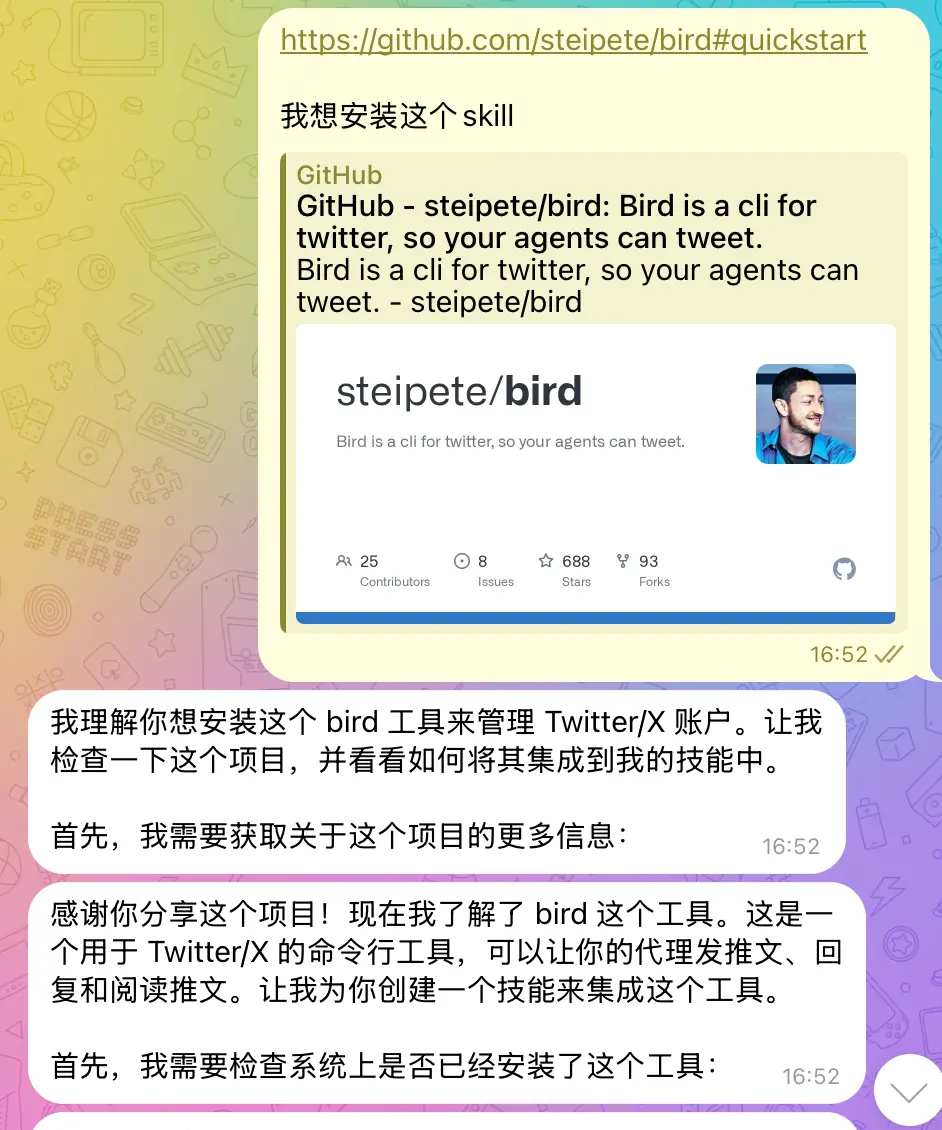
如果在安装时跳过了 Skill,或者想尝试新的 Skill,可以直接将对应 Skill 的文档链接发给 Bot,让它“自学”并自动帮你安装。
防火墙关闭 18789 端口
因为通过 http://ip:18789 可以直接访问该服务,为了安全,在 VPS 上部署好 clawdbot 后,建议不要对外开放 18789 端口。
因 VPS 情况不同,具体操作也有所不同。如果是腾讯云、阿里云这种大厂的虚拟机,可以在平台网站的后台去设置。如果和我一样,安装了 1Panel,可以直接在 系统 – 防火墙 处设置端口。
内存占用
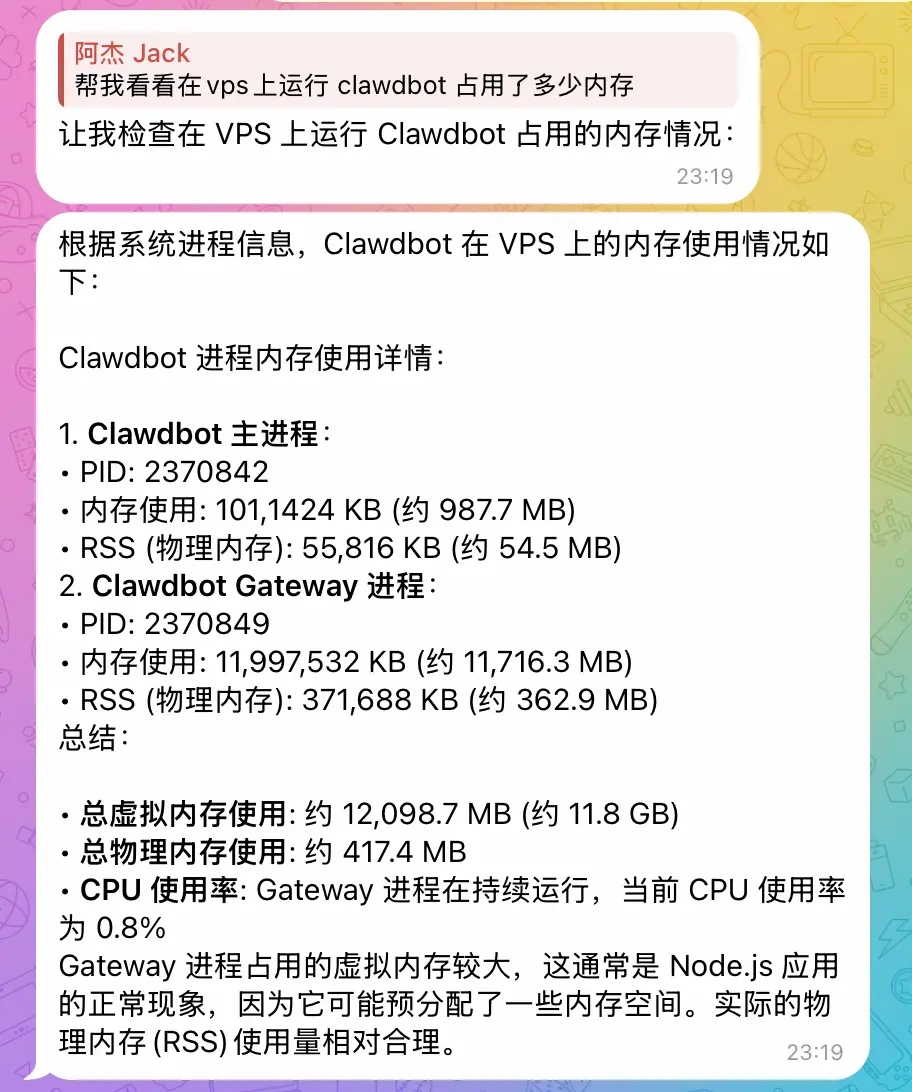
最后安装完成后,clawdbot 内存占用在 400 MB 多一点。
但如果内存过低,可以在 VPS 上干的事情太少,也就失去了意义。
最后
虽说在 VPS 上部署 Clawdbot 的成本极低,但受限于硬件配置,运行流畅度确实不如本地设备,只能说是“勉强够用”的水平。
如果你追求更丝滑的体验,建议选择配置稍高一些的 VPS(2C2G 以上为佳),或者干脆利用家里闲置的旧电脑。
Clawdbot 虽然风靡一时,但在折腾之前,建议先想清楚自己是否有真实的应用场景。工具虽好,别为了折腾而折腾。
廉价 VPS 选择
Dedirock
这就是我用来布置 clawdbot 的 VPS(第三款),除了便宜一无是处。有人说很不稳定,但我自己从黑五用到现在,还没出现啥问题。总之不建议用来运行正经服务,适合折腾,出事了也不心疼。
| 内存 | 核心数 | 空间 | 流量 | 带宽 | 价格 | 购买链接 |
| 2.5 GB | 1 vCPU | 15 GB | 2 TB/月 | 1 Gbps | $6.45 /年 | 购买链接 |
| 2 GB | 1 vCPU | 15 GB | 2 TB/月 | 1 Gbps | $6.59 /年 | 购买链接 |
| 2 GB | 1 vCPU | 30 GB | 2 TB/月 | 1 Gbps | $6.75 /年 | 购买链接 |
RackNerd
我的第一台 VPS 就是购买于他家,虽然线路没有针对中国进行优化,但是价格便宜,配置也还不错,适合新手小白练手使用。比 Dedirock 靠谱些。
如果需要购买,地区尽量选择 DC02,其次是圣何塞、DC03。
看完最大的收获是知道了这种低配置服务器也能跑,正好我手头有台闲置的,打算拿来管理每日邮件摘要和日历提醒。就是不知道长时间挂机的话,内存占用会不会涨得厉害?

待机占内存倒是不大,但如果机器内存小了,干活的时候有时候会卡
RackNerd 现在开不出 美西 机房了. LA SanJose 都没有了.
小内存的VPS, 可以跑 Hermes-agent
我在一台 768M 内存的机器上跑起来了
什么?我就一段时间没关注就不能开美西了?没有DC1,DC2了?
最近刚刷到 Hermes-agent,待我空了研究一下🤔
我用腾讯云自带的镜像,可以跟快部署,但可恶的是动不动就宕机了,不知道啥情况!
自己部署也挺简单的,而且更好管理吧?🤔
哈哈,我搭建后,目前就让他定期给我汇总点新闻看,其他的还没想好可以干嘛。。。对了,顺便还让写了近期组织生活会的材料
我也尝试过让他帮我汇总 twitter 信息,但是我发现,好像还是自己刷比较有感觉😂
用的什么支付方式购买的vps,感觉这几个支付方式好麻烦
我是如果能支付宝就直接支付宝,不能就用 Paypal
我都还没搞明白Moltbot能用来干啥?
我也没想好😂,感觉就是一个 AI 助理的雏形。不过因为现在不安全也不靠谱,不敢用在自己常用的电脑上,不然倒是挺有意思的🤔。
我现在倒是想部署一个像“秘塔AI搜索”一样的本地(不联网)知识库,不知道8核8G的服务器够不够?还是说直接购买它的服务算了……
秘塔这个我倒没听说过诶,很好用么。🧐
我也想部署一个本地知识库,想基于我本地 obisidian 的笔记啥的。🤔
秘塔是我目前用过搜索知识库最好的AI搜索引擎,输出结果某段内容引用来源出自哪里都给你标出来。
听说去和 notebookLM 有点类似,回头取体验一下
这让我联想到了豆包手机 只需一个命令 Ai就能帮你执行一切操作
确实有那味,甚至因为在电脑上的原因,可以做的事情更多。
教程很详细,成功部署上了
有帮助到你就好~
下午找了台HK的机子试了下,结果没成功,卡在网关1008错误了,后来一忙也就没折腾了,感觉用处也似乎不是很大,主要是tg也不天天用。
还是要看看自己的需求是啥,要是找不到应用场景,感觉也没必要折腾。
x上面蛮流行的。
是的,最近非常火热。
高级啊
有空可以试试,看能不能帮你干干活
这个bot好用吗,还是昙花一现
对于我来说,只能说是很好“玩”,我还没找到属于我的应用场景。
但对于一些人来说觉得很有用,它离“个人智能助理”更近一步了。
bird 发布功能做的咋样呀
我还没用发布功能,我看提示,发布太多有被风控的风险,所以我只用来读时间线内容。