

苹果的 AI 功能迟迟未能在国内落地,而如今的 Siri 几乎与“智障”无异,除了定闹钟、设提醒、查天气这类基础操作外,连一些简单的问题都无法回答。虽说没有系统级 AI 有些遗憾,但如今的各类 AI 软件与工具已足够强大好用。本文将分享一些我在 iPhone 上便捷使用 AI 的小技巧。
快捷指令+Siri
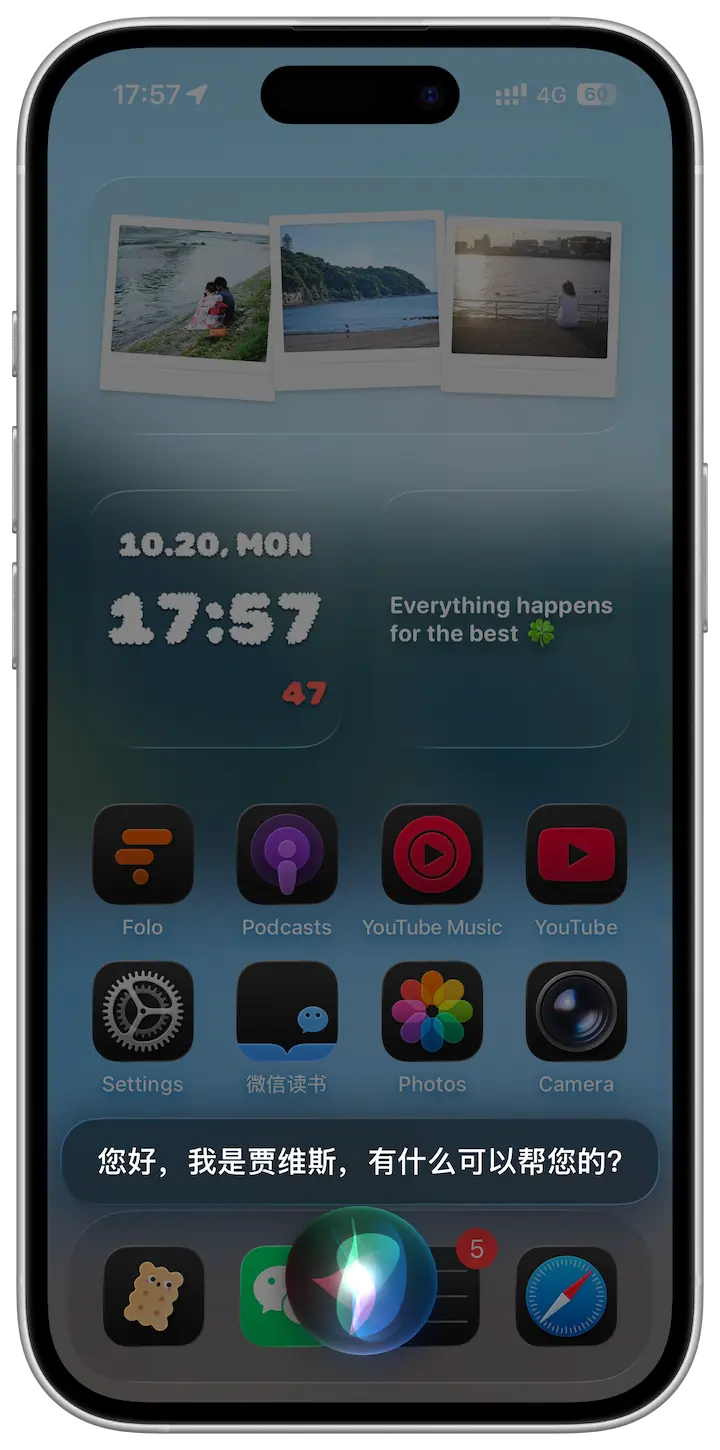
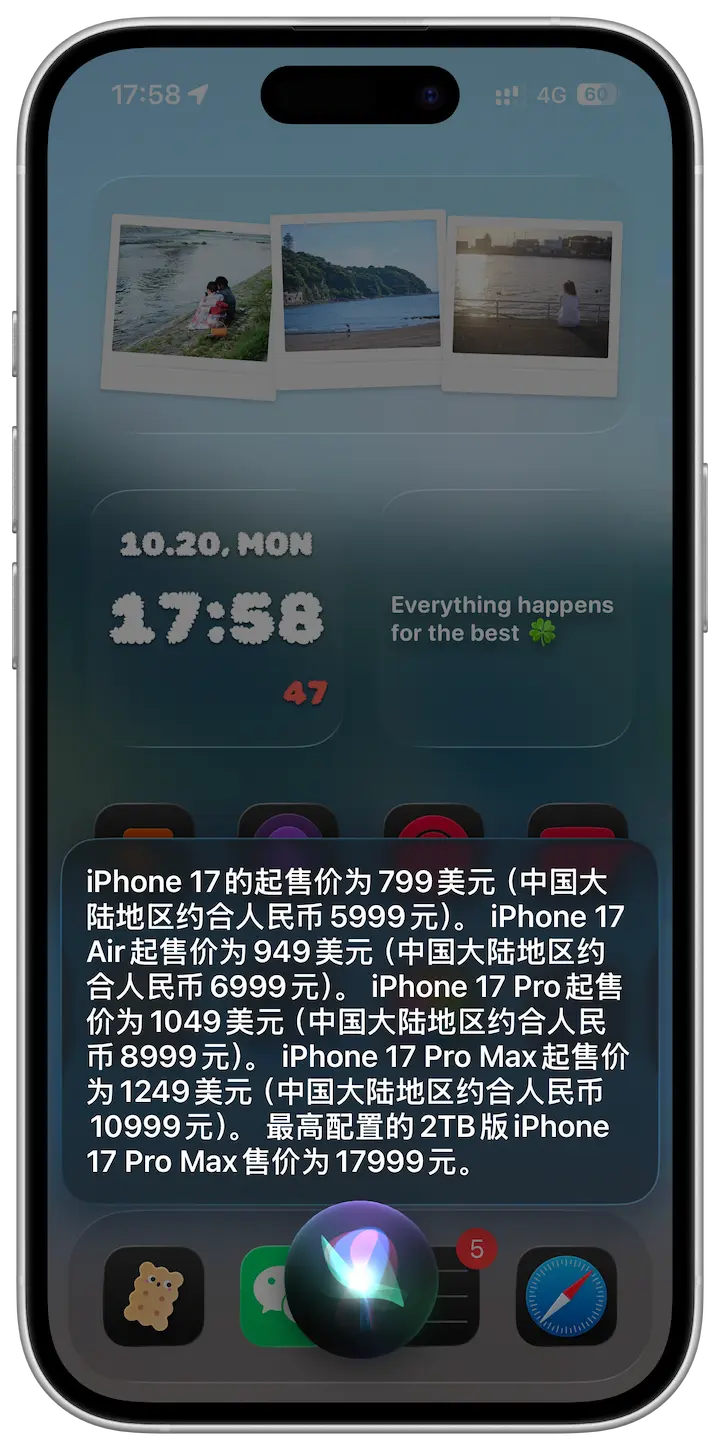
受 https://github.com/fatwang2/siri-ultra 项目启发,我基于该项目提供的快捷指令,并结合免费的 Gemini API,制作了一款可联网的语音 AI 快捷指令,只需唤醒 Siri,再说一句「呼叫贾维斯」,即可激活。
特点:
- 接近原生的体验
- 支持联网,无需额外配置
- 配置简单
使用方法:
- 通过链接下载「快捷指令」 ;
- 在 https://aistudio.google.com/apikey 获取免费 api-key ,并点击快捷指令右上角的三个点,在提示位置处填入即可;
- 配置完成后,可选择手动激活快捷指令并输入文字进行对话;或唤醒 Siri 后说「呼叫贾维斯」,以语音方式交流;
- 若希望 Siri 以语音方式返回结果,可在设置 → Siri → Siri 回答中,选择「首选语音回答」;
- 若不想使用「呼叫贾维斯」这一触发词,只需修改快捷指令的名称即可更换唤醒方式。
⚠️ 因为使用的是 Gemini,自然是要自行解决网络问题
Action Button
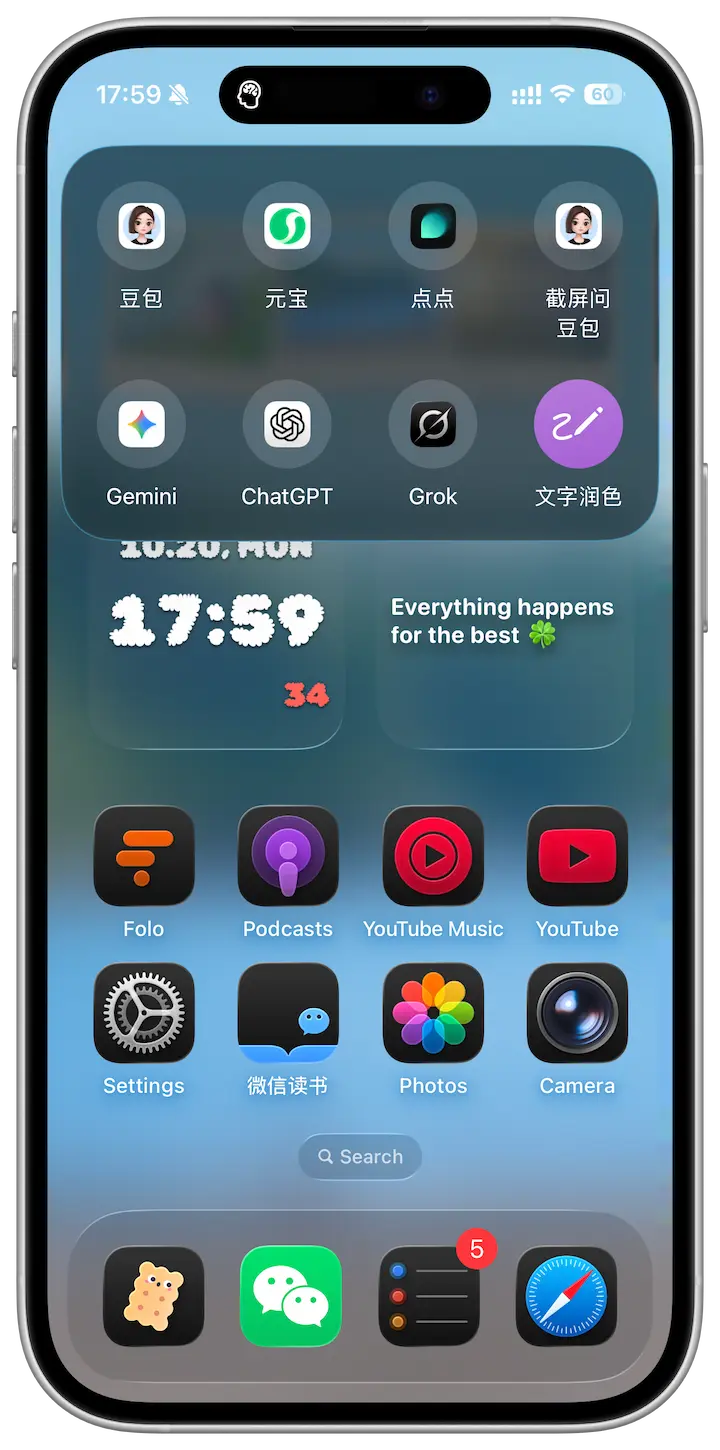
谈到激活 AI 工具或执行快捷指令,Action Button 无疑是最为便捷的方式之一。你可以将上文的「贾维斯」快捷指令,或任意高频使用的 AI 工具设置为其激活对象。此后,只需轻按按钮即可立即启动。
如果你与我一样拥有多个 AI 工具,可以将它们分别制作成快捷指令,并统一放入同一个快捷指令文件夹,再将该文件夹设置为操作按钮的激活目标,即可快速切换使用。
敲击背部
路径:设置-辅助功能-动作交互-触控-轻点背面
可设置双击或三击背面以触发特定的 AI 工具或快捷指令。设置完成后,只需轻敲手机背面两下或三下即可启动。
这种方式看似十分方便,但偶尔可能会出现误触,或偶尔需要多试一两次才能成功触发。
分享识屏
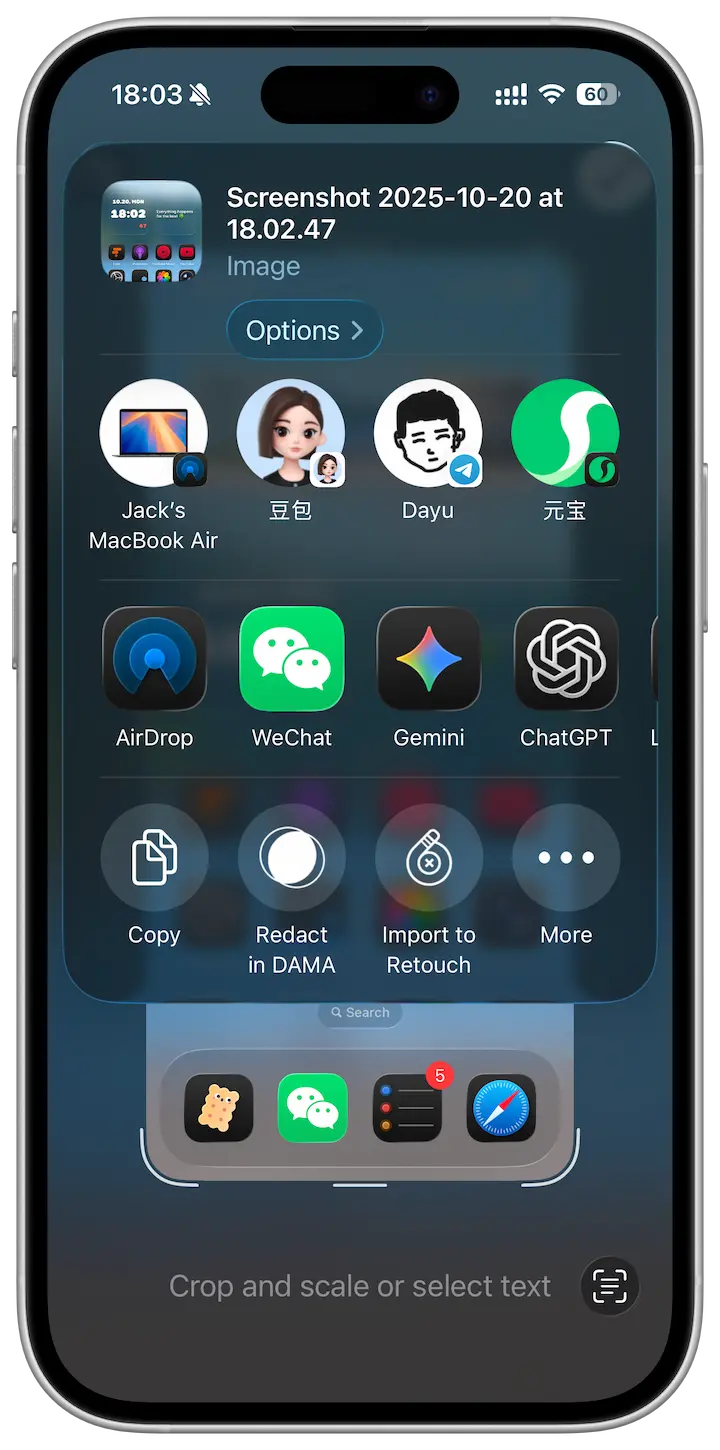
虽然国内用户暂未能使用原生的截图识别功能,但借助 iPhone 的分享功能,其实也能实现类似体验。 截图后点击右上角的「分享」按钮,选择你想使用的 AI 工具,输入想要询问的内容,即可完成识屏。 虽然不如系统级支持那样无缝,但胜在可自由选择 AI 软件,返回结果往往质量更高。
快捷识屏
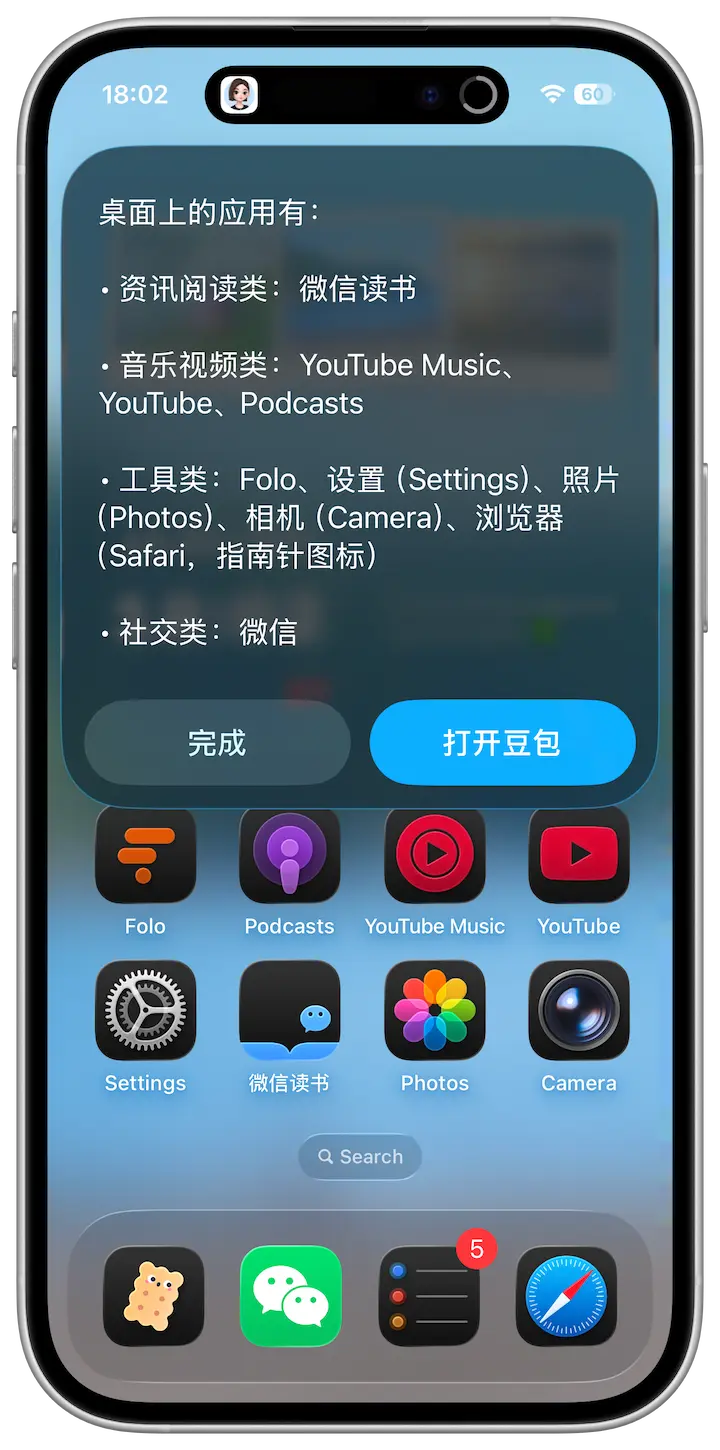
配合「豆包」使用,还能进一步提升识屏效率。
在已安装「豆包」的前提下,下载此「快捷指令」并将其设置为前述任意触发方式(如 Action Button 或敲击背部)。
在任意界面激活后,系统会自动截屏,并弹出输入框供你填写问题(可留空),从而快速实现「一键识屏」。
最后
或许有人会感叹:“iPhone 用户真是可怜,2025 年了,用个 AI 还这么麻烦。”
的确,iPhone 当前在智能化上已明显落后。即便未来推出所谓「苹果智能」,我对其实力仍持保留态度。但好在 iOS 这个平台足够规范,许多 AI 应用都做了快捷指令的适配,利用好这个门槛低、上限又很高的快捷指令功能,也可以玩出很多花样来,一定程度上弥补了智能化短板。
有个果机,不过在7灰。
用安卓就直接避开了这些烦恼
看了文章之后,才知道还有这么多玩法
虽说 iPhone 比较封闭,但是“快捷指令”真是一个神器,大大拓展了 iPhone 的玩法。
siri保证不出大错丢人就行,反正苹果不靠ai
这是未来厂商的必争之地吧,AI 功能也会越来越重要,苹果不发力会吃亏的
用得最多的还是小爱同学,不过也只限于家里的智能音箱,问问天气之类的
在家里我也是用小爱音箱,比 Siri 好一些。不过之前试了安卓手机上搭载大模型的语音助手,真好用啊
siri真的能把人气死,怎么叫都唤不醒,能唤醒几乎啥事儿也干不了
我只会让 siri 帮我设置提醒事项,经常还听不清我说的是啥
感觉国外国内有点不同的,苹果。
就是不同的,国内的苹果功能少很多
高级,一直没怎么用过这些语音助理
平时有点小问题不想动手搜索,问问语音助手还是挺方便的
最后一句话不对,国外 iPhone 早就有 AI 了,是中国自己的问题
文章一开始其实也提到了主要是针对国内的苹果。不过,即使把国外的 iPhone 考虑进来,它的 AI 在目前的厂商里也是功能偏少,能力偏低的,这一两年苹果在 AI 上几乎没啥新的动作。
苹果在 ai 这方面确实太保守了
确实呀,一两年了,在 AI 上几乎没啥动静。