

最近 TRAE AI 创意大会上的一款“电子工牌” AI Passport 受到了广大网友的关注。它只有一张卡片大小,配备一块 240 × 320 的小屏幕,没有触屏,控制全靠几个实体按钮,内存也只有区区 8 MB。放在当下,这个硬件配置可谓是“拉完了”,但在网络上却异常火热。早鸟价仅 99 元,在正式售卖前,闲鱼上的价格甚至被炒到了好几百。
我也在预售开启的第一时间下了单,目前到手玩了三天,正好和大家分享一下这款有意思的 AI 玩具。
什么是 AI Passport
AI Passport 是 FoloToy 新推出的一款开放式 AI 玩具,既可以当作电子身份卡,也可以通过刷入不同固件,变成小游戏、效率工具,甚至运行自己开发的创意应用。
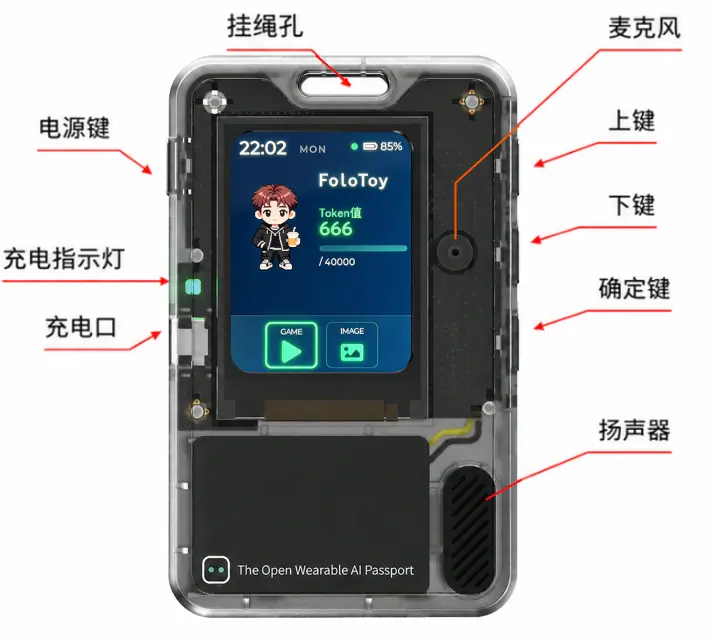
AI Passport 搭载 ESP32-C3 芯片、8 MB Flash、240 × 320 彩色屏幕、麦克风与扬声器,同时支持 NFC、Wi-Fi、蓝牙,并配有三枚实体按键,甚至连触屏都没有。
但它不到百元的早鸟价格、极具辨识度的透明极客外观,再加上开放固件,以及配套的 AI 编程配置大幅降低了开发门槛,让几乎所有人都可以通过几句话,开发出一个专属于自己的小工具。发售不到一周,官网上已经上架了上百款固件。
AI Passport 怎么玩
首先,可以进入官网快速阅读一下教程(https://ai-passport.folotoy.cn/guides/getting-started/)。不过其实一共就 4 个按钮可以操作:左侧的电源键,以及右侧的上下键和确认键。
AI Passport 最核心的玩法,就是把玩各种不同的固件。所谓“固件”,可以简单理解为一个应用。
由于 AI Passport 配置比较低,只有 8 MB 的存储空间,所以一次只能安装一个固件。比如我现在给 AI Passport 刷了一个电子名片,如果想换成番茄时钟,就需要重新给机器刷入一个新的固件。
不过别担心,刷固件非常简单,和大家印象里给手机刷机的难度完全不是一回事。
使用自带固件
开机后自带的是官方固件,本质上就是一个电子名片,可以通过微信上传头像并进行一些简单设置,没有太多值得展开介绍的地方。
官网玩法社区
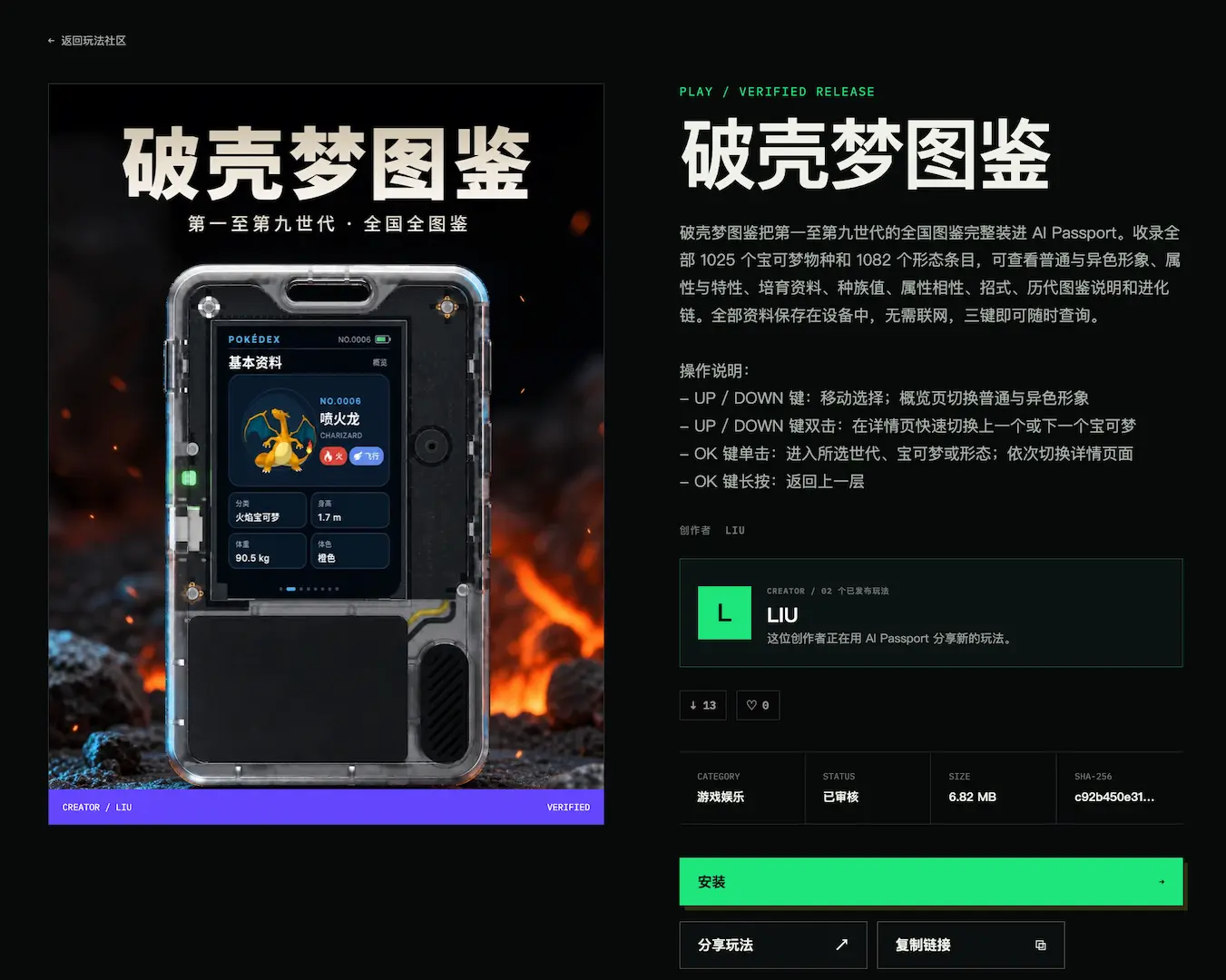
对于刚上手的用户,可以先尝试一下其他人上传的固件,一边把玩机器,一边熟悉刷固件的流程。
- 打开浏览器(如果后续安装时不支持,建议更换为 Chrome)
- 进入官网的 玩法社区,选择一个你感兴趣的固件
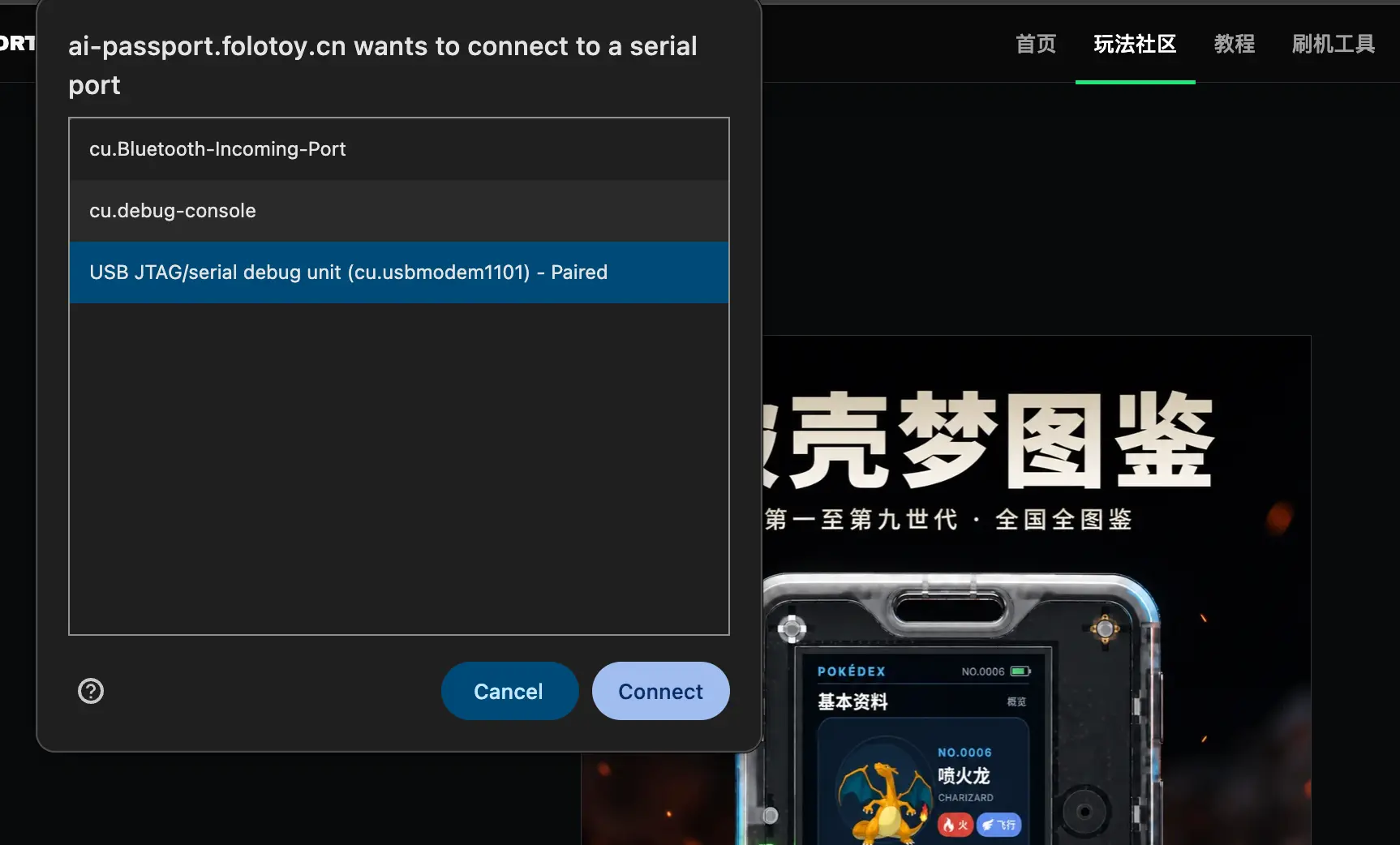
- 将设备连接到电脑,并确保机器处于激活状态
- 点击
安装 - 在弹窗中选择
USB JTAG/serial debug unit,不要选错 - 确认后等待安装完成即可
整个过程非常简单,别被“刷固件”这个听起来很高大上的名词给吓到了。
创建自己的固件
这也是 AI Passport 最最最有意思的地方:只需要几句话,就可以创建一个属于自己的固件。
由于官方 GitHub 仓库已经按照方便 AI Agent 读取和理解的方式进行了整理,所以只需要把仓库链接丢给 AI,再补充上自己的需求即可。
以下是我的提示词,仅供参考,其中部分内容参考了网络上的示例。将这些内容丢给 Codex、Claude 等类似的 AI 工具即可:
## 介绍
这个文件夹是为 AI Passport 构建小工具所准备的,我需要为 AI Passport 构建一个名片工具。
## 功能
1. 背景为白色,文字颜色使用 #475671
2. 第 0 页:展示我网站的 logo,见 ./resource 文件夹,logo 下方是博客名字“VeryJack”,字体加粗。
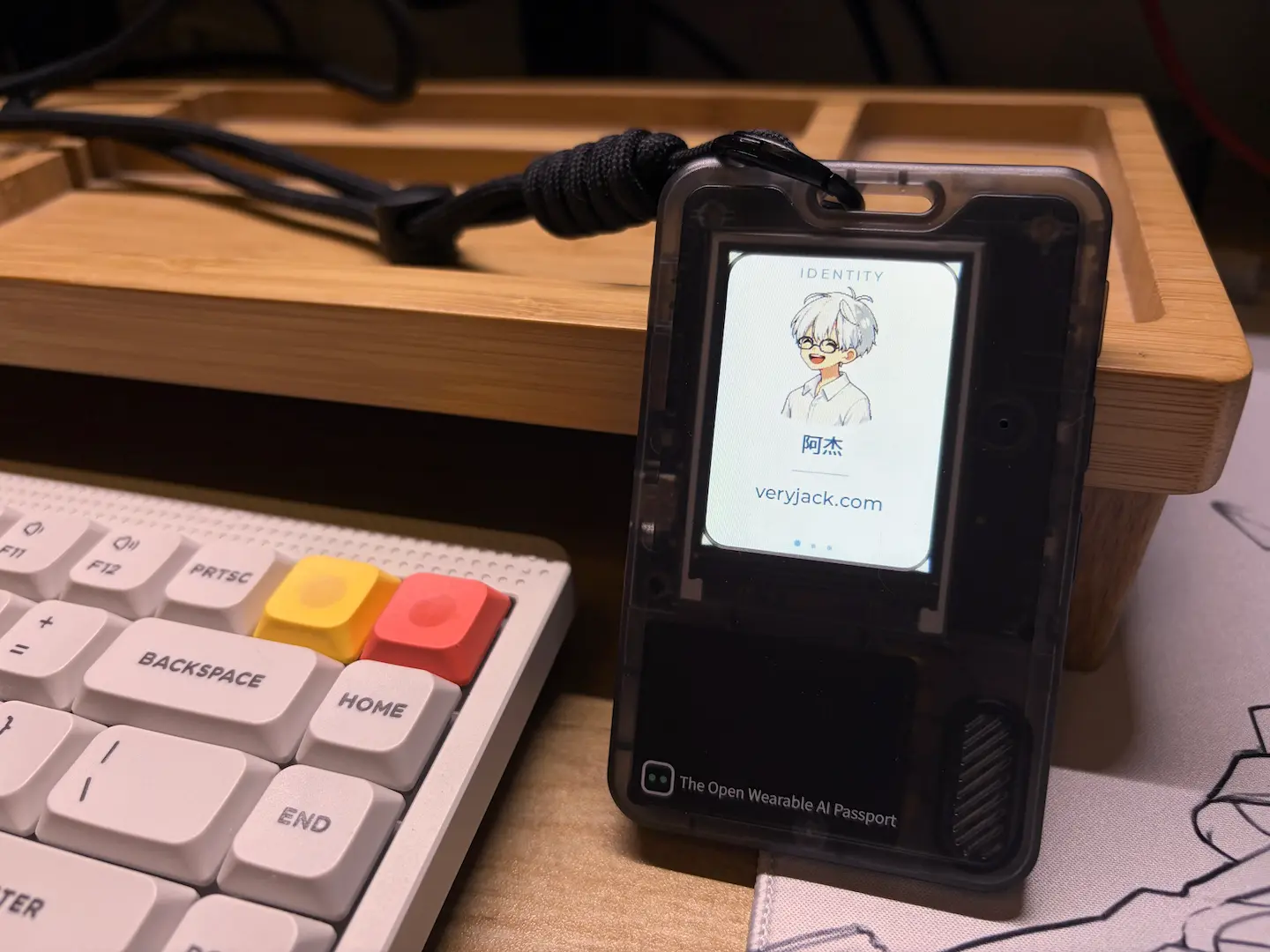
3. 第 1 页展示 ./resource 文件夹里的 avatar 头像,头像下方展示我的昵称 `阿杰`,名字下方展示我的域名 `veryjack.com`
4. 第 2 页展示我的联系方式
```
Email:
jack@veryjack.com
Telegram:
https://t.me/veryjack
```
5. 第 3 页展示一个二维码,扫码可以进入我的微信公众号,二维码素材见 resource 文件夹。二维码下方显示文字:微信公众号。
6. 5 分钟不操作会进入休眠状态,点按确认键可以唤醒
7. 唤醒时默认进入第 0 页;无操作时,10 秒后自动进入第 1 页;点按任意键也会进入第 1 页
8. 设计风格要求极简、大气,参考苹果。
## 要求
1. 官方仓库:https://github.com/FoloToy/ai-passport/
2. 先学习 AI Passport 官方 Skill、SDK、GitHub 仓库、开发文档和设备网页,理解屏幕、按键、音频、芯片、存储空间及烧录方式。
3. 检查并安装所需 Agent Skill、ESP-IDF、编译工具和依赖,验证开发环境能够正常构建 AI Passport 固件。
4. 最终帮我打包并编译成可以通过网页烧录器安装的完整 .bin 固件,之后我会烧录进设备中进行测试。
随后:
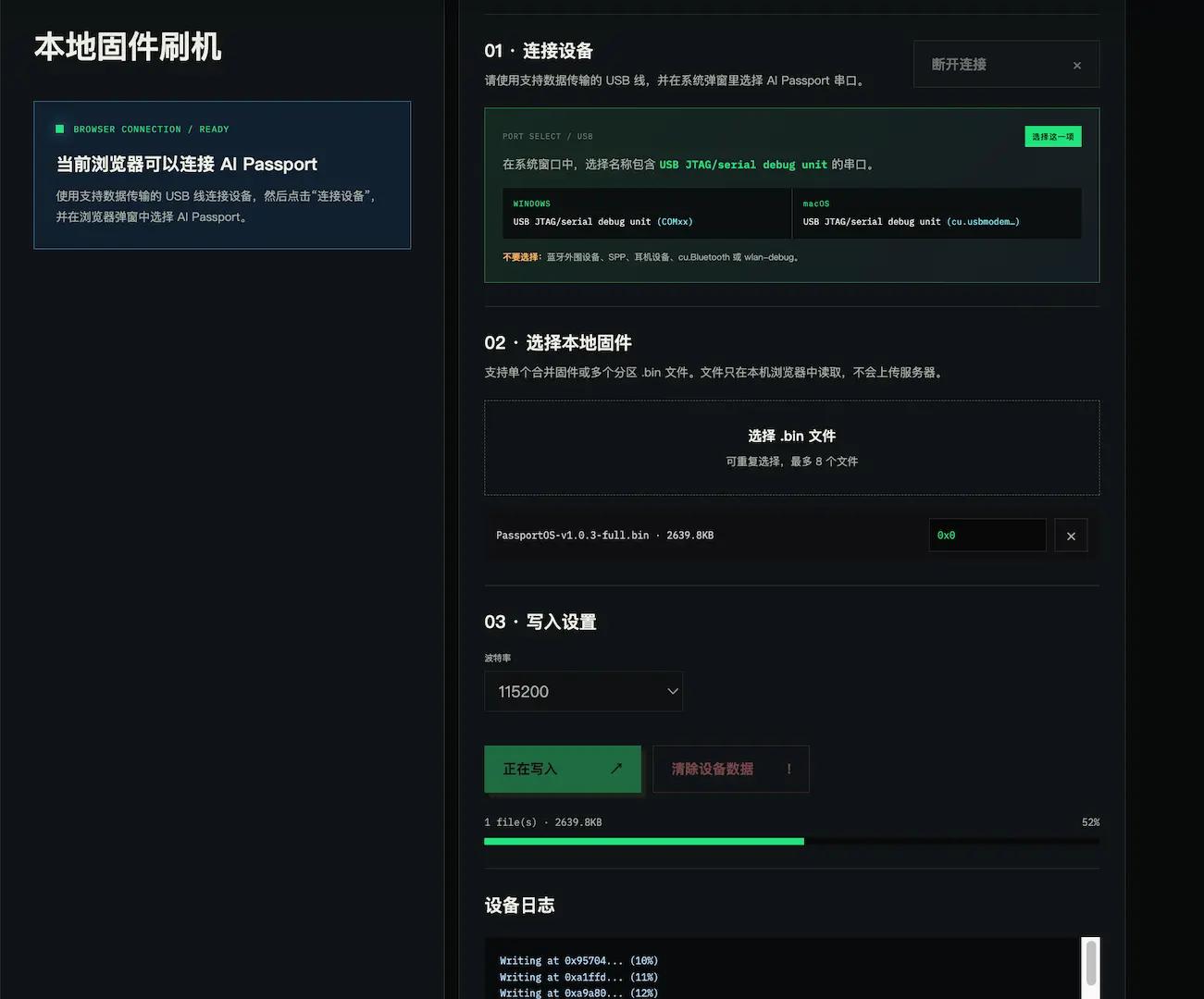
- 进入官网的刷机工具
- 激活设备,并将其连接到电脑
- 在页面中点击
连接设备 - 选择刚刚由 AI 为我们生成的
.bin文件 - 最后点击
开始写入,等待上传完成即可
效果展示:
上传你的固件到社区
当经过多次调整,固件已经达到你的预期后,如果想分享给其他人尝试,也可以借助 AI 实现几乎“一键上传”。
- 进入官网的玩法社区,点击
发布我的固件 - 注册账号
- 复制其中
让 AI 帮我发布板块里的提示词,将其喂给 AI - 之后只需要按照 AI 的提示,简单操作一两步完成授权,即可完成发布
我的固件
Umami Dashboard
AI Passport 作为一个“工牌”,其实很适合展示和查看一些简单的信息。
作为一个已经断更很久的博主,第一个让我想到、同时又非常适配 AI Passport 的小工具,就是快速查看自己的博客访问统计。
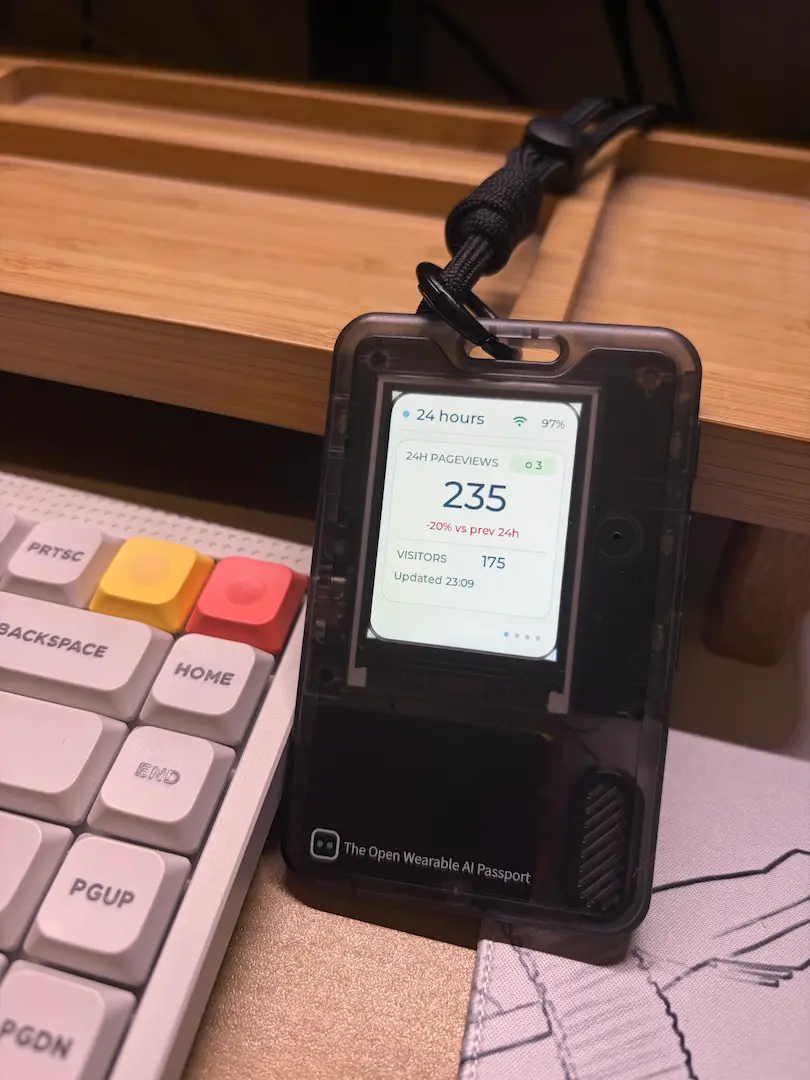
借助 Umami 这个统计工具及其开放接口,我制作了一个 Umami Dashboard 小工具,可以直接在 AI Passport 上简单查看博客的访问流量。
使用方法:
- 初次设置时,按照屏幕上的提示连接 AI Passport 的热点,然后进入 http://192.168.4.1
- 输入 Wi-Fi 和 Umami 相关的配置信息,分别提交即可
- 等待加载完成后,就可以在 AI Passport 上查看过去 24 小时的访问量、访问量最高的页面、主要来源,以及过去 7 天的流量情况
- 点按
确认键可以刷新内容
该固件我已经提交到了官网的 玩法社区,直达链接:https://ai-passport.folotoy.cn/plays/121/?v=185-2
PassportOS
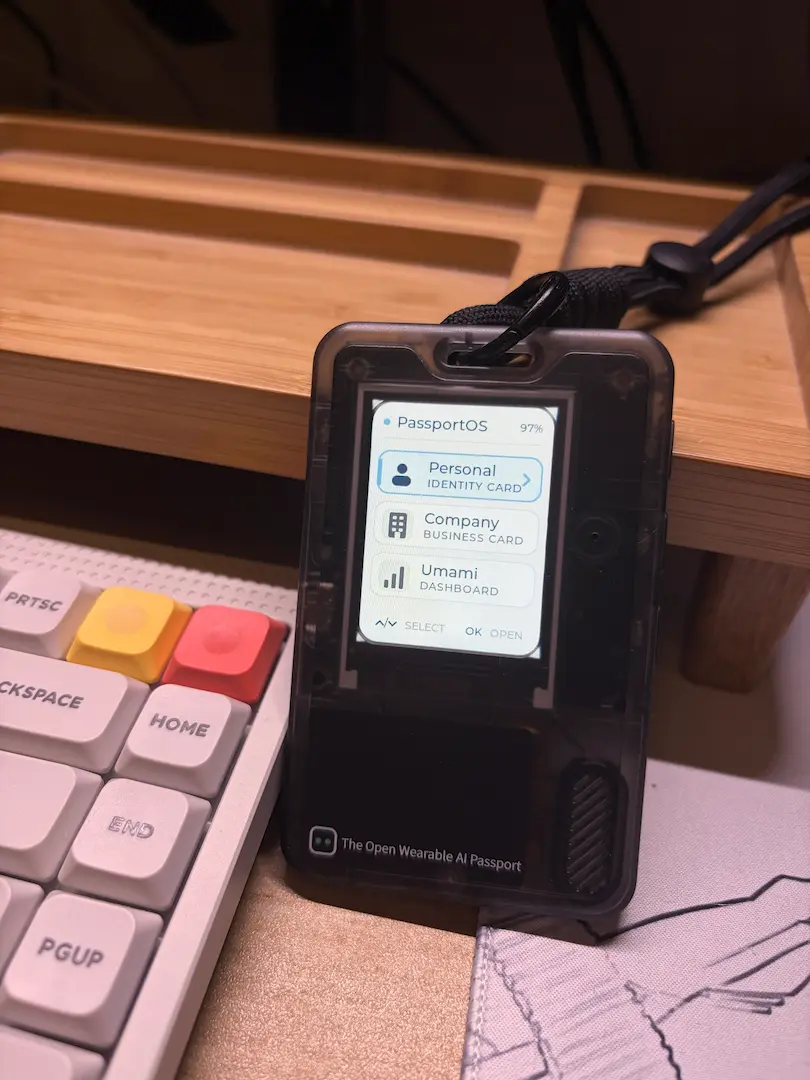
考虑到一次只能安装一个固件还是有些麻烦,于是我又按照自己的需求,制作了一个所谓的 PassportOS。
其实本质上就是把几个固件“缝合”到了一起,再增加一个主页,这样就可以在不同功能之间进行切换了。
这个固件因为完全是按照我自己的需求设计的,没有太强的普适性,所以就不公开了。
小结
AI Passport 是我最近玩过最有意思的东西之一。到手把玩了几天后,我就迫不及待写下了这篇文章,想和大家分享一下这个有趣的小玩意。
不过我还是需要强调一下,AI Passport 终究只是一个“玩具”,并不是什么真正意义上的生产力工具,所以也没必要太纠结“这东西到底有什么用”。
当然,AI Passport 也并非毫无价值。99 元的早鸟价格,就能让你在 AI 编程的过程中找到一些折腾的乐趣和成就感,我觉得已经非常不错了。
另外,我认为它对于小朋友而言,价值或许比对我们这些“大孩子”还要更高。如果小朋友能够在把玩 AI Passport 的过程中学会如何使用 AI,从中找到动手折腾的乐趣,并获得一定的成就感,说不定真的能为他打开一扇新的大门。