
 阿杰 Jack
如果你最近打开过我的博客,应该已经发现,这个小破站换了一个新模样。花了几天时间,我将博客从用了四年的 WordPress 迁移到了 Astro,保留了原本的文章、评论和大部分功能及页面,也重新设计了博客的样式。
去年我还写过一篇《我的 WordPress 博客主题与插件设置分享》,介绍自己怎么用 Blocksy 主题和一堆插件拼出这个博客。现在回头看,没想到这么快又要写一篇改版记录了 😅。
不过,这次我依然没有自己编写一行代码。设计和迁移主要交给 Codex 完成,我负责提出需求、看效果,再把不满意的地方一遍遍改掉。正好借这篇文章,带大家逛逛新博客,也聊聊这次折腾的思路。
先来逛逛新博客
新的设计样式
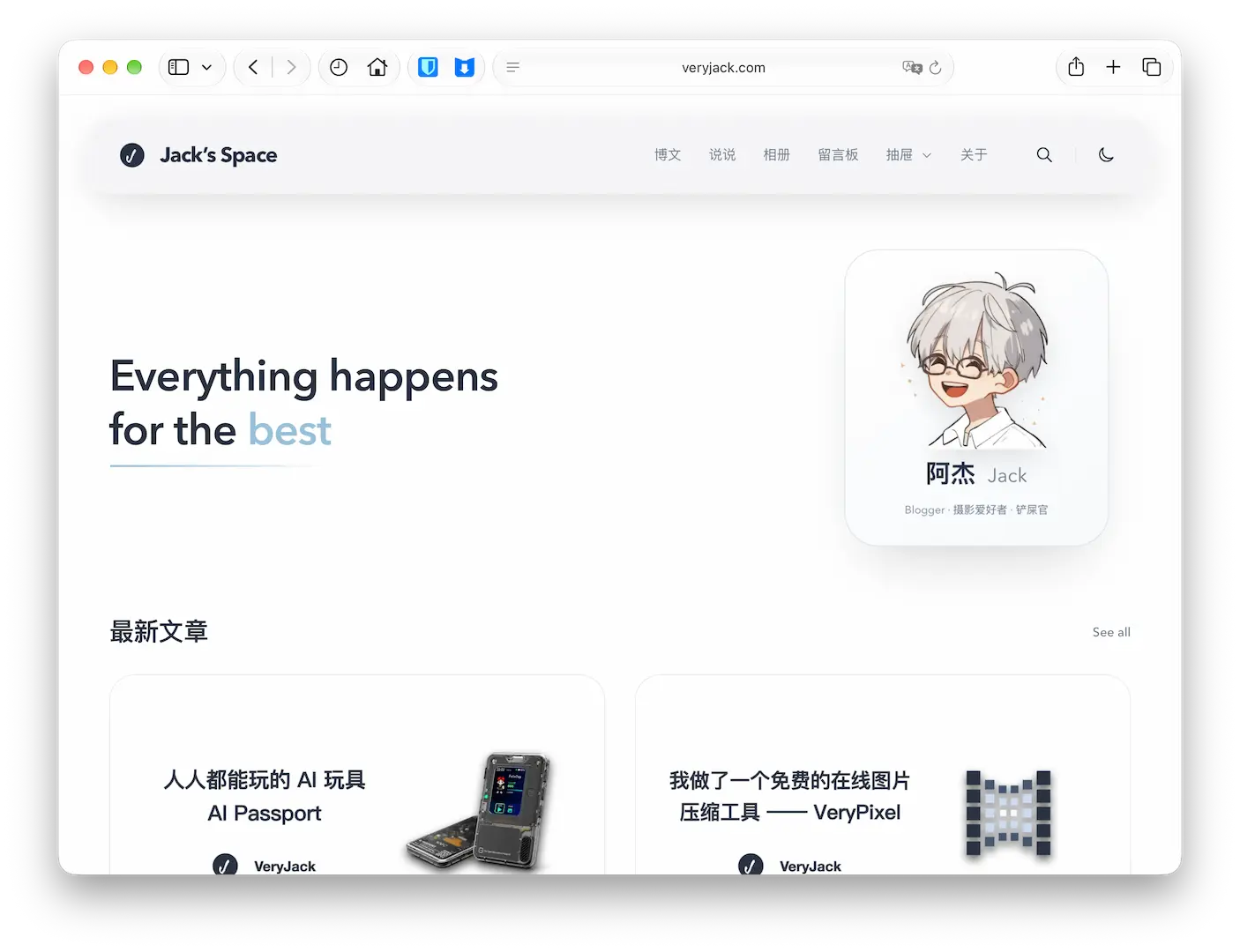
我对旧博客其实一直挺满意:白色背景、蓝灰色文字,再配上自己做的文章封面,简洁,也有一点自己的辨识度。所以这次改版,我很早就确定了一件事:保持原来的配色和极简风格,适当调整博客样式,加入更多留白、圆角矩形和柔和阴影,尤其是顶部半透明的磨砂导航栏。页面依旧很干净,但不会显得过于单薄,也更有质感。
一些改变
-
主页从以前按时间倒序罗列文章,改成了 5 个分区:「最新文章」展示最近的两篇文章,另外四个分类分区则更方便读者根据兴趣发现其他文章。而且,因为我的封面图片自带标题,所以直接省去了额外的标题文字,画面更加简洁直观。这是以前的 WordPress 博客使用 Blocksy 主题时不太方便实现的。
-
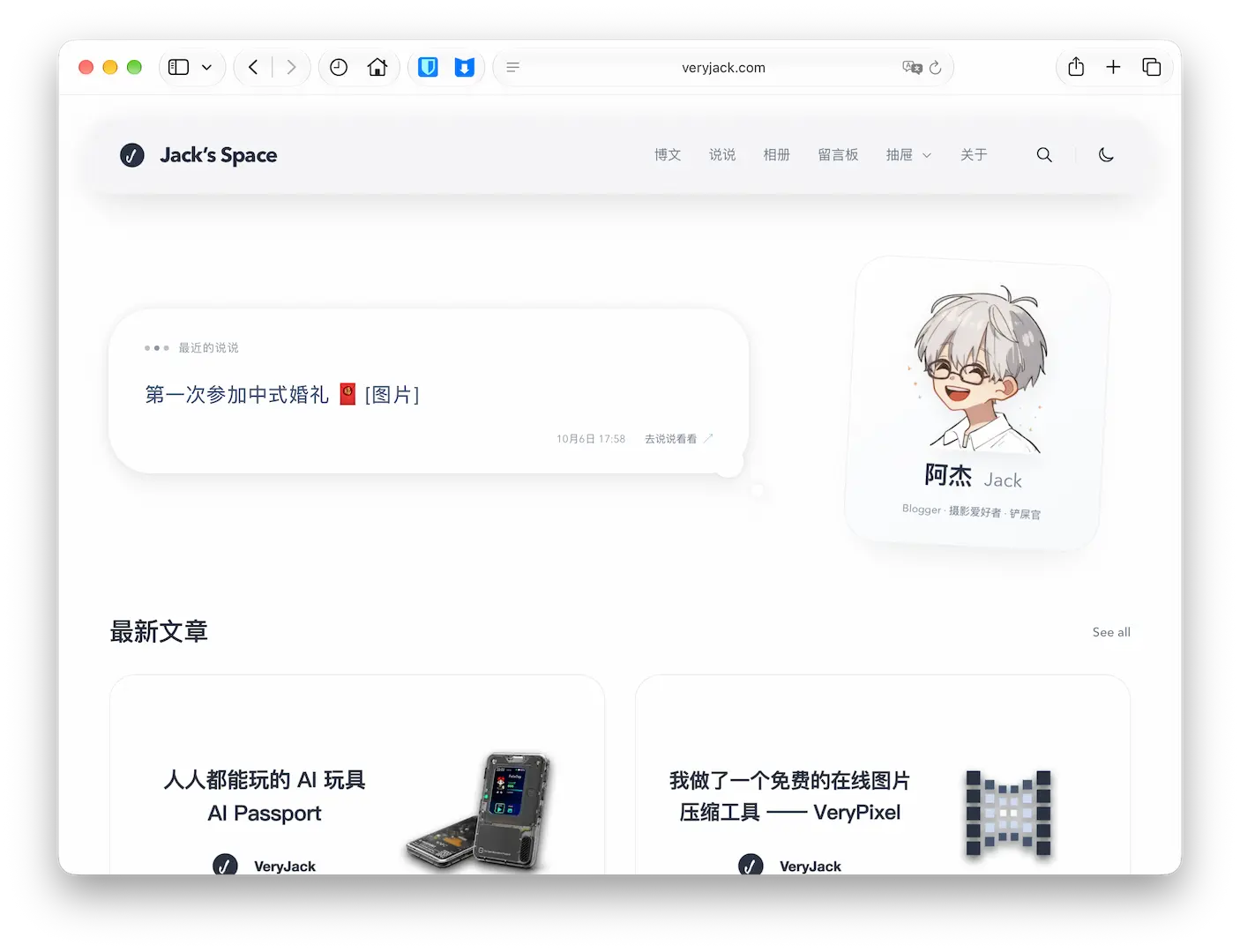
新博客也加入了很多我喜欢的小设计,比如主页顶部的「Everything happens for the best」。停留一会儿,它会柔和地切换成最近一条「说说」,放在一个白色的思考气泡里,看上去像右边的我正在碎碎念。
-
文章和页面的展开也加入了一些轻微的动效:页面内容逐渐出现,卡片在鼠标悬停时稍微浮起,菜单缓缓展开。观感更加柔和、自然,进入文章时也不会显得突兀。
-
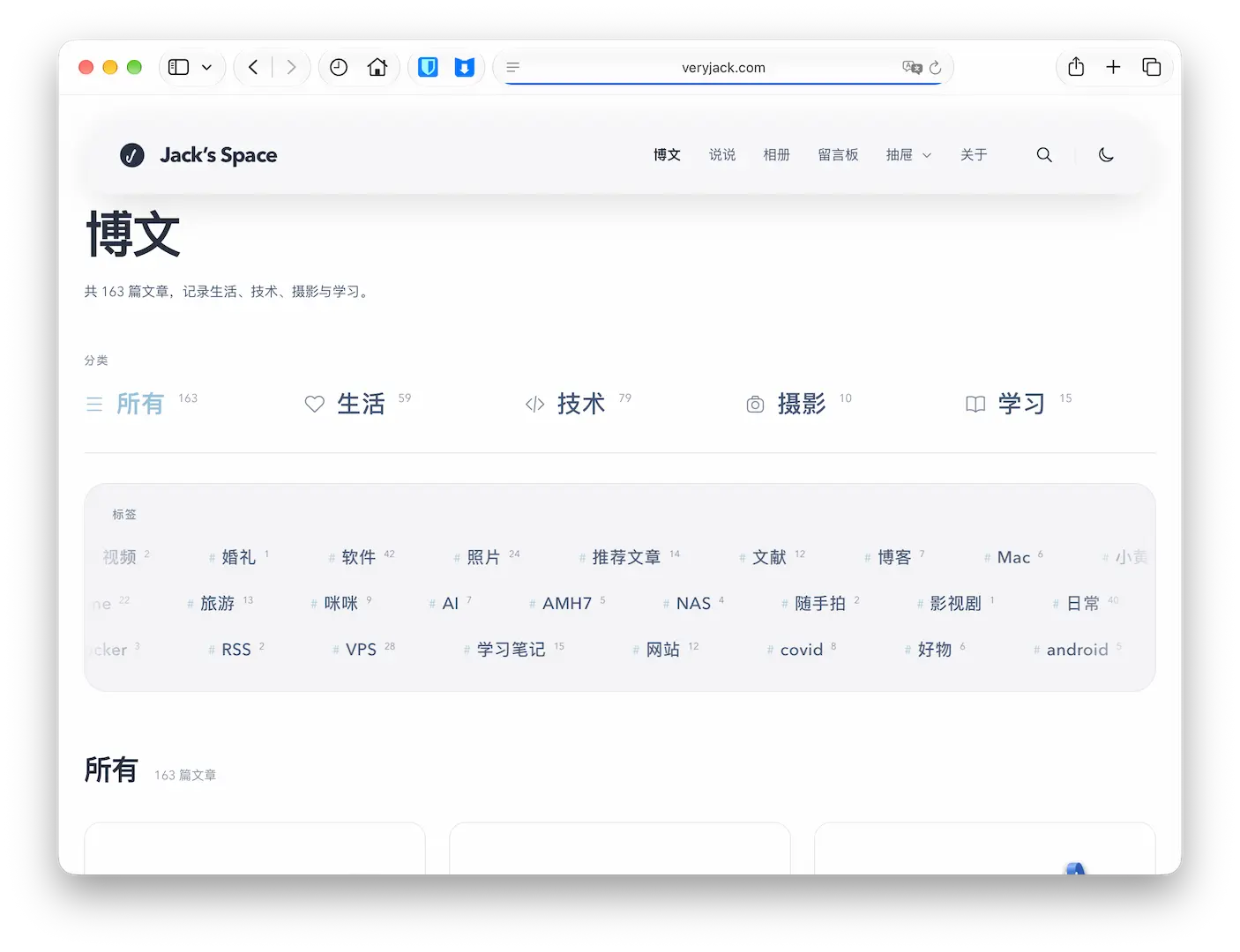
新增了「博文」页面。以前 WordPress 默认的文章归档页不太符合我的审美,所以一直没有启用。在 Astro 下,我可以完全按自己的想法设计这个页面,方便读者根据分类、标签快速筛选文章。
-
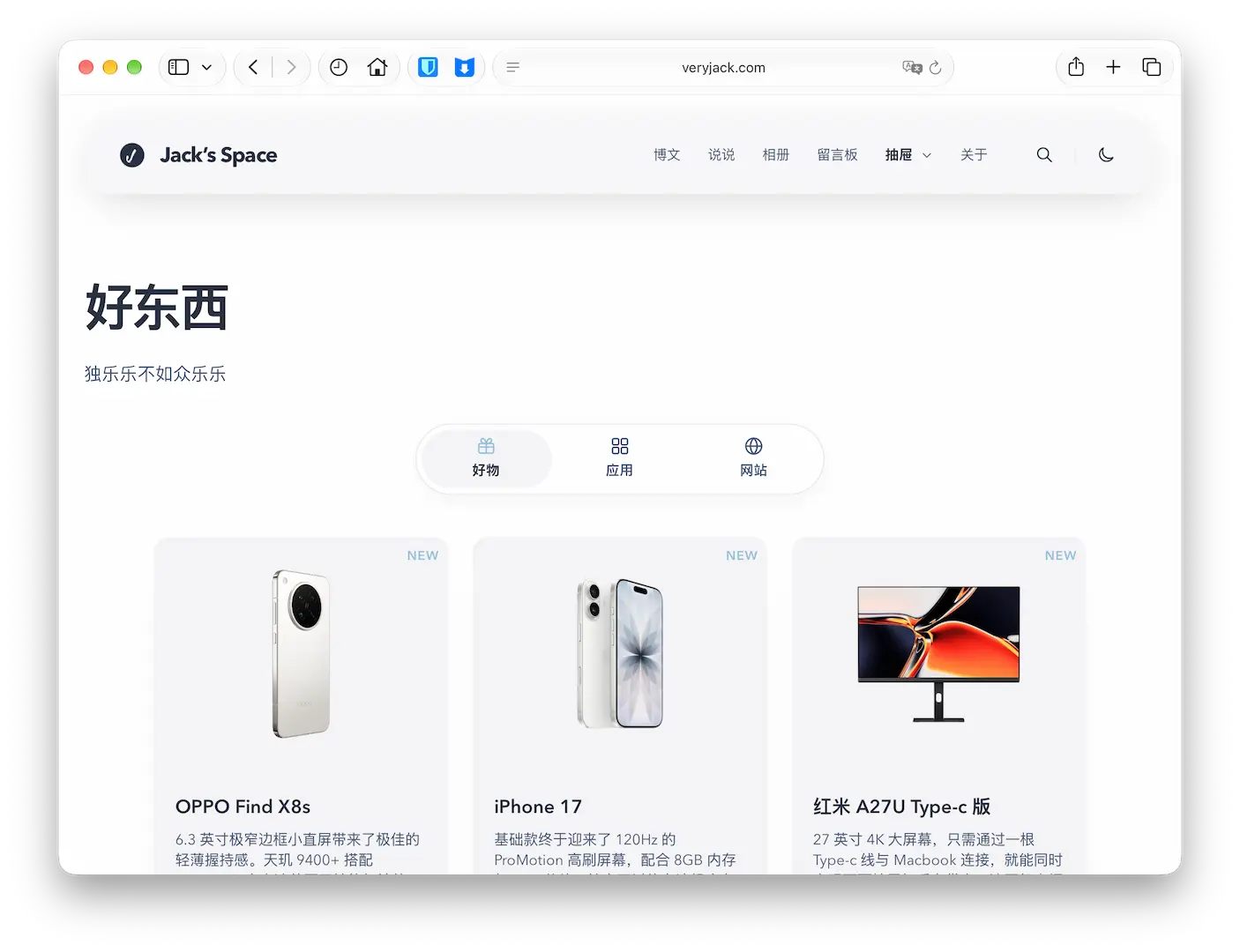
「好东西」页面基本保留了以前的设计,但加入了类似手机桌面切换的动效,观感会更好一些。
-
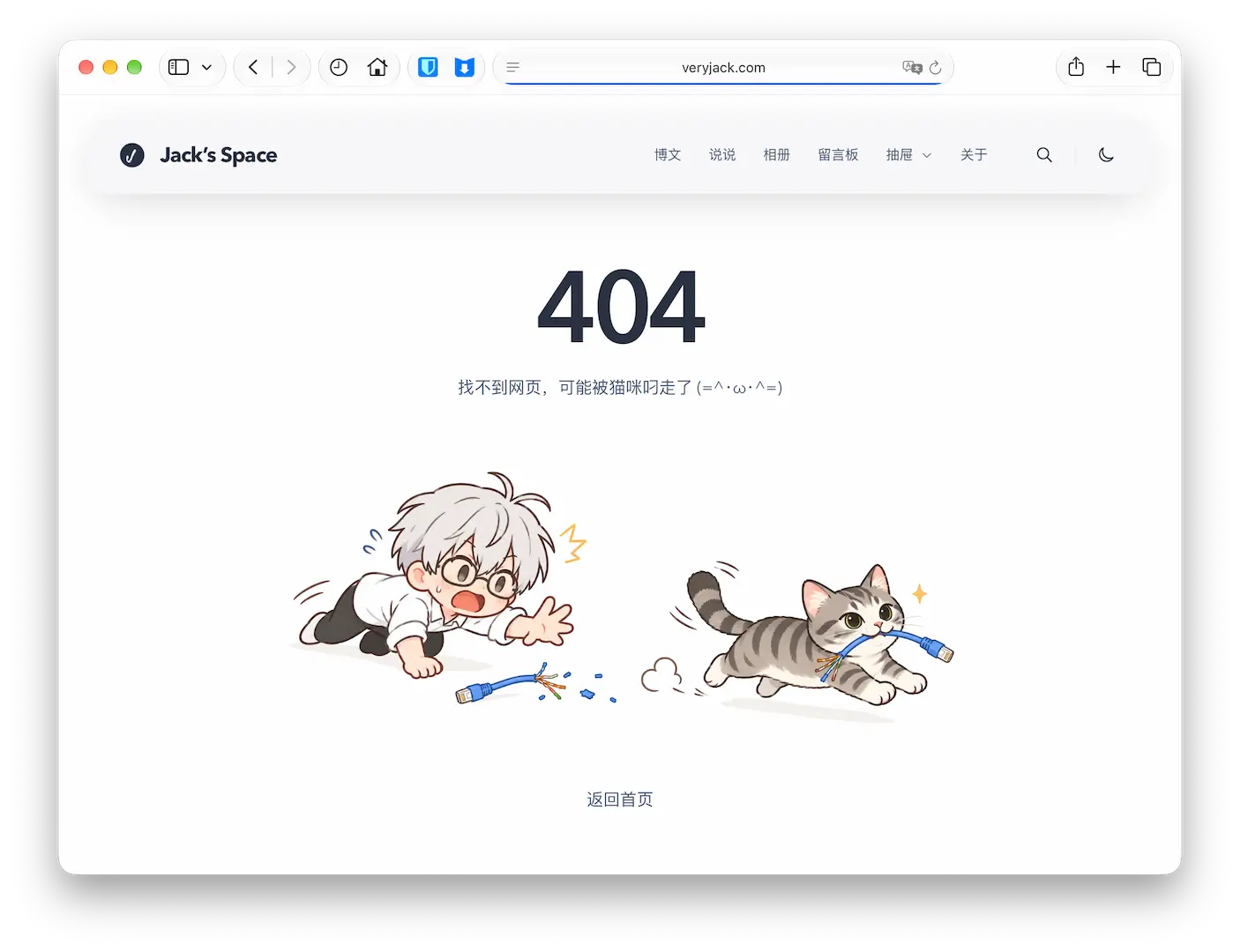
还有一个我很喜欢的小地方:404 页面。找不到网页时,会看到一只叼着网线跑路的小猫。我想以这种方式继续纪念我最爱的咪咪。
-
最后,我也重新设计了之前的一个「彩蛋」页面,并加入了一点动画,希望能给「有缘人」更多惊喜。
至于其他未提及的改变,就留给大家去发掘吧,希望能给大家带来更好的阅读体验。
为什么要从 WordPress 换到 Astro
WordPress 陪我从 2022 年一路折腾到现在。刚开始搭博客时,我几乎什么都不会,它的可视化后台、主题和插件帮了很大的忙。安装一个主题,在设置里调调颜色、字体和布局,就能做出一个像样的网站,写文章也很方便。后来我想加「说说」、书影音和好物分享页,就陆续装上插件,或者借助 AI 做一个自己的插件。旧博客能变成我喜欢的样子,WordPress 的这套玩法确实功不可没。
但维护 WordPress 博客的时间一长,我也发现了它的一些不便之处:
-
WordPress 占用的 VPS 资源更多。为了让我这个小破站流畅运行,我选择了配备 2 GB 内存的 VPS。即使如此,内存占用也会达到 70%;切换到 Astro 后,内存占用直接降到了 45% 左右。
-
WordPress 迁移起来更麻烦。每次更换 VPS,我都需要备份 WordPress 文件和数据库,迁移过程中还可能因为配置不对而报错。对于我这种小白来说,每次迁移都是一次大工程。静态博客则只需要上传构建好的文件,比 WordPress 简单太多。
-
WordPress 有更多的安全风险。每天通过 Wordfence 插件,我都能看到成百上千条试图攻击博客的记录,常常担心哪一天会出现安全问题。换成 Astro 静态博客后,这方面的顾虑少了一些。
-
在 AI 的帮助下,静态博客更容易实现我想要的效果。对于 AI 而言,设计静态博客,比为 WordPress 设计插件要容易不少。以前想实现某个效果,需要修改主题或制作新插件;现在只需要把需求告诉 AI,它就能直接在 Astro 上帮我实现,更加省事。
-
WordPress 略显臃肿。大多数情况下,Astro 网站运行起来比 WordPress 更快、更流畅,这也是静态博客的优势。
虽然我列举了一些 WordPress 的不便之处,但并非鼓励大家都放弃 WordPress、转向静态博客。以上都是基于我自己的需求和使用体验。对于刚接触博客或嫌麻烦的用户,我还是更推荐 WordPress。
另外,放弃 WordPress、选择静态博客,也有不少需要解决的问题:
-
静态博客本身没有数据库,一些功能需要依赖其他服务。比如最重要的评论功能,我目前使用 Artalk 来实现,之前它只负责「说说」页面的评论。博文中的「点赞」记录功能,也需要依赖 Cloudflare Worker 和 D1。
-
没有后台,写博文可能会变得更加麻烦。以前 WordPress 还有手机客户端,在某些情况下写博客比较方便。现在我需要在电脑上用 Markdown 写文章,再重新构建博客,将文件上传到 VPS,才能完成一次更新。
-
没有 WordPress 的「媒体库」,更加依赖图床。
-
没有 WordPress 那样丰富的插件生态,许多功能需要自己实现,对小白不够友好。
不写一行代码,这次我是怎么折腾的
完成这次博客迁移后,我发现,在 AI 的帮助下,这个过程并没有之前想象中那么困难。
简单分享一下我的整个迁移过程,希望对感兴趣的朋友有所帮助:
-
先不动 WordPress,设计一个新博客的 Demo。我先在 SiteInspire 中寻找自己觉得好看的网站作为参考,再交给 Codex 设计一个新的静态博客首页 Demo,之后不断调整,直到满意为止。我最终参考的网站是 idle.space。
提示词类似于:
首页设计提示词
https://veryjack.com 这是我现在的博客网站,我想重新设计一下。 你可以使用 [@Browser](plugin://browser@openai-bundled) 浏览一下我现在的网页。设计简洁、清晰,但还不够现代和有质感。 我想保留原网站的色系和简洁、现代的风格,重新设计布局,并加入一些质感和元素,比如玻璃效果、适当的动画、圆角、阴影等,可以参考苹果当下的设计风格。还可以参考这个网站的效果:https://idle.space/。可以使用 [@Browser](plugin://browser@openai-bundled) 访问查看。 请基于我网站的内容,设计一个新的静态网站模板,放到 [Blog_new_design](Blog_new_design/) 中。 -
确定使用什么架构:Astro、Hugo,或者其他方案。Hugo 比 Astro 更轻量,但考虑到后期还可能继续折腾,而 Astro 的可玩性更高,也更方便 AI 实现一些「花哨」的效果,所以我选择了 Astro。
-
将 WordPress 文件和数据库备份到本地,先完成文章迁移和文章页的设计。不急于一步到位,先迁移最基础、也最重要的文章内容,「书影音」「说说」等页面和评论功能可以留到后面再做。WordPress 数据已经保存在本地,数据迁移就可以交给 Codex,让它读取备份并完成处理。
参考提示词如下:
文章迁移提示词
1. 我打算逐步将博客内容从 WordPress 迁移到 Astro。 2. [wordpress_blog](wordpress_blog/) 是我从服务器上备份的 WordPress 文件和数据库。 3. [Blog_new_design](Blog_new_design/) 是我最终想实现的新博客设计,Astro 博客需要实现这套设计。 4. 新博客的文件放在 [astro_blog](astro_blog/) 中。 5. 第一阶段只需要完成博文迁移,暂时不用处理评论。 6. 新博客目前只需要包含主页、博文、关于页面和搜索功能,菜单栏也需要相应调整。 7. 对于你无法完成的操作,请告诉我,由我来执行。 8. 现阶段的目标是将文章从 WordPress 迁移到 Astro,并让新博客采用刚刚制作的模板样式。 9. 补充说明:部分图片上传到了 WordPress 媒体库,大部分图片则在我的图床中(pix.veryjack.com)。 请帮我实现。 -
将新博客部署到 beta.veryjack.com 进行测试。我选了一个新的二级域名作为测试域名,先看看实际效果。同时,开始配置 VPS 定时从 GitHub 仓库拉取更新,避免每次修改后都要手动上传所有文件。
-
升级 Memos 和 Artalk 服务。后面要实现「说说」页面和评论功能,都依赖之前通过 Docker 部署的 Memos 和 Artalk,所以先要解决服务版本过老的问题。我将它们的数据和 Docker Compose 文件下载到本地,让 AI 根据现有版本告诉我该如何升级。由于服务运行在 VPS 上,这部分由 AI 一步步指导我操作。为了保险,我没有直接升级原服务,而是部署了两套新服务进行测试,确认没问题后再替换。
-
完成「说说」和评论功能以外的其他页面。考虑到 Artalk 的配置与域名有关,为了避免数据出问题,我没有第一时间在 beta.veryjack.com 上接入评论,而是逐步完成「书影音」「好东西」「小伙伴」等页面的设计。这些功能之前都是通过 WordPress 插件实现的,备份里已经有插件的代码和相关数据,可以让 Codex 参考并复刻。新博客本身没有数据库,就改为用本地的 JSON 文件记录这些信息。
-
迁移到主域名。其他页面和效果调整得差不多后,就可以将新博客部署到主域名了。在此之前,我使用搬瓦工的快照功能备份了迁移前的数据,如果后续出现问题,也能一键恢复。如果使用其他服务商的服务器,至少也要先备份 WordPress 文件和数据库。
-
实现「说说」和评论功能。之前的「说说」页面也是通过插件实现的,所以让 AI 参考旧插件复刻页面比较简单。至于评论,Codex 会读取 WordPress 中的旧评论数据,生成可以导入 Artalk 的文件。我只需要在 Artalk 后台按照 AI 的提示操作,再让 Codex 将评论功能接入新博客即可。
至此,博客就基本完成了迁移。
整个迁移过程,我全程使用 Codex 的 GPT 5.6 / 6.0 / 6.1 Sol(High)来完成,没有遇到严重错误,时间和精力更多花在博客样式和动效的调整上,比如改一下字体大小、换一个动效、换一个颜色、加一点阴影等。
为了让设计风格保持统一,可以在完成新博客的大体设计后,将设计风格和规范整理成一份 design_guide.md,方便 AI 遵循。当然,这个文件也不用自己从头写,让 AI 整理,自己再微调即可。
另外,需要再次强调:迁移博客前,一定要备份数据!
最后
从以前借助 AI 做几个 WordPress 插件,到这次重新设计、迁移整个博客,作为一个技术小白,还是挺有成就感的。能把自己喜欢的样子一点点做出来,再让以前的文章和留言继续留在这里,这几天的折腾就没白费。
欢迎来新博客逛逛,看看文章、翻翻相册,或者在「说说」下面留个言。如果发现哪里显示不对,或者用着不太顺手,也欢迎告诉我,我再继续慢慢调整。
 我的 WordPress 博客主题与插件设置分享
 又一个 WordPress 友情链接插件
 作为 blogger,我接受你的采访!
留言区
评论加载中…