
 阿杰 Jack
平时写博客,我总需要先压缩配图、转换格式,然后再上传。网上的图片压缩工具虽然多,但用起来总不太顺手:有的需要下载客户端甚至收费,有的直接传到服务器存在隐私风险。我之前常用在线工具 Squoosh,压缩效果很不错,但它一次只能处理一张图片,如果一篇游记有几十张照片,逐一上传调整参数,实在太折磨人。
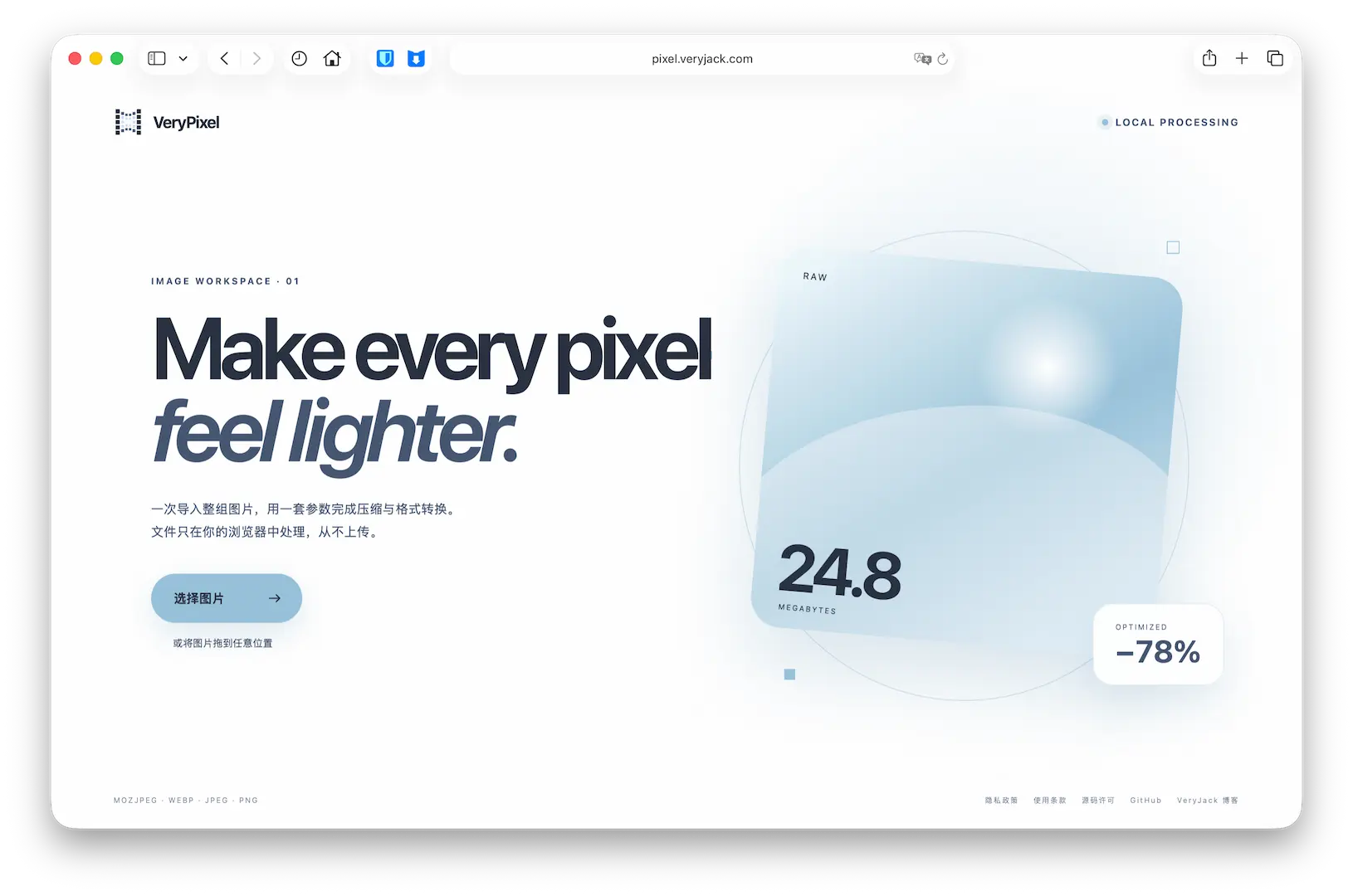
于是,我借助 AI,基于 squoosh 开源的代码制作了自己的专属工具 —— VeryPixel。它是一个免费、开源的在线图片压缩工具,主要解决批量处理的问题,同时把我不常用的功能尽量删掉,让其更加简洁易用。
VeryPixel
核心亮点
从导入到下载,一次处理完
批量处理是 VeryPixel 和 squoosh 最大的区别。
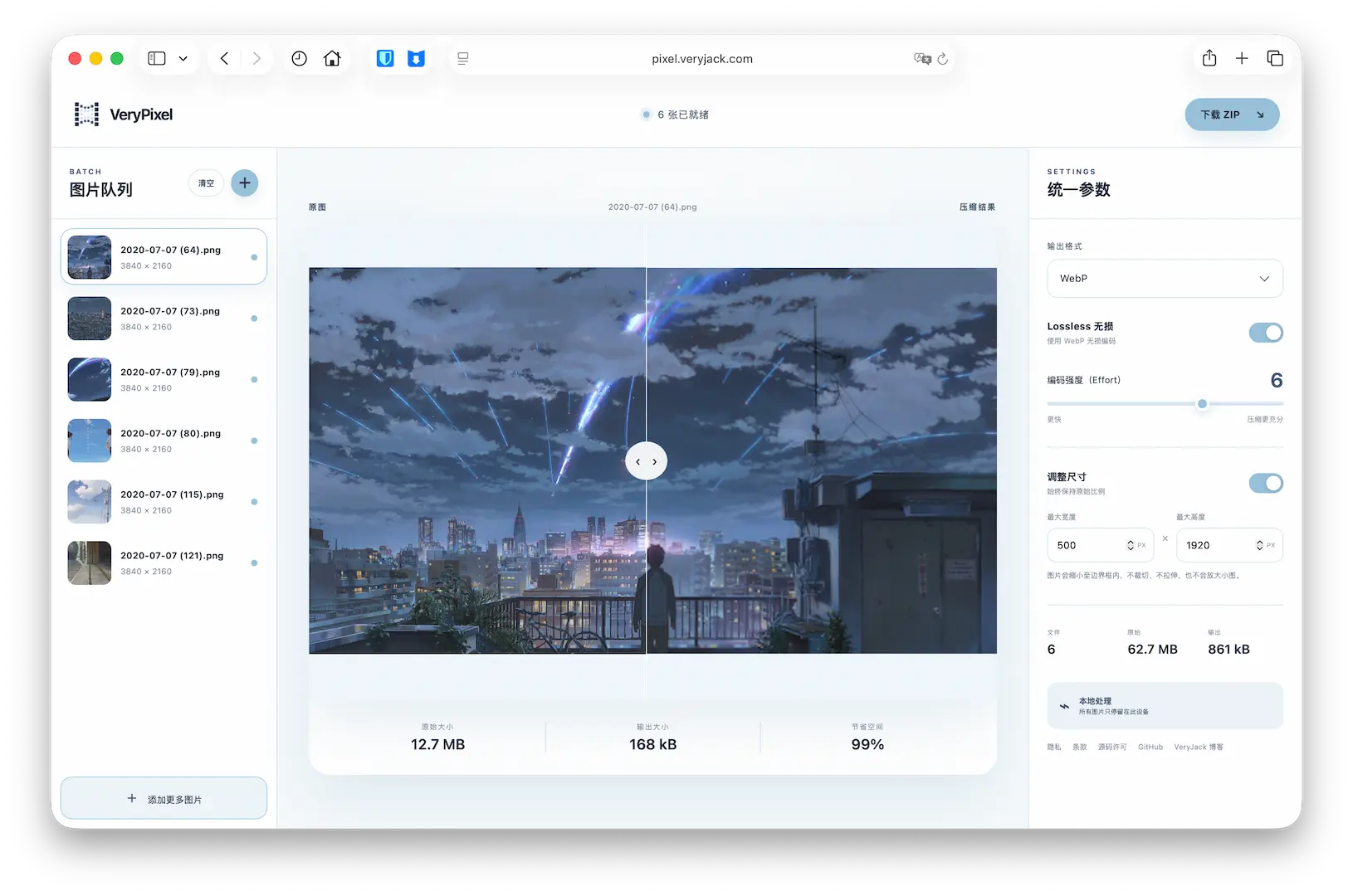
你可以一次性拖入多张图片,它们将共用同一套输出格式、压缩质量和尺寸设置。修改参数后,整个队列会自动重新处理,无需挨个调整。
页面左侧是图片队列,中间是实时预览面板,右侧则是统一的参数设置区。处理完毕后,单张图片点击即可下载;多张图片则会自动在浏览器内打包成 ZIP 文件。输出文件名还会贴心地自动加上 _VeryPixel 后缀,避免与原图混淆或误覆盖。
易用,本地,开源
虽然 VeryPixel 是一个在线工具,但所有工作——图片的读取、解码、缩放、压缩和 ZIP 打包都在用户自己的浏览器中完成。整个过程无需下载安装包,不用注册登录,用完即走。
首次完整打开网站并看到离线完成提示后,页面、编码器和必要文件会被缓存到浏览器中。之后即使断开网络,仍然可以打开 VeryPixel,继续压缩、调整尺寸和下载图片的功能。
图片绝不会上传到我的服务器,网站虽配置了访问统计,但也不会接收图片数据。无论是处理普通风景照还是私密的截图,都完全没有隐私泄露的顾虑。
VeryPixel 的完整源码已经放在 GitHub,任何人都可以对代码进行审核。
格式与尺寸
对于博客配图,我们需要在文件体积和画面细节之间找到最佳平衡,VeryPixel 提供了两个维度的控制:
- 支持 MozJPEG、WebP、Browser JPEG 和 Browser PNG 四种格式,这也是日常最常用的格式。我个人最常用 WebP,能尽量保留观感并显著压缩体积。用户可以通过拖动预览窗口的对比条,你可以直观判断压缩质量是否丢失了过多细节,调整后体积会实时更新,免去了反复下载检查的麻烦。
- 现在的设备动辄拍出几千像素的照片,直接放到网页中毫无必要。开启「调整尺寸」后,你只需设定最大宽和高边界(例如 800 × 800)。比如,一张 4000 × 3000 的照片,将最大宽度和高度设为 800 × 300,最终会得到 400 × 300;如果设为 800 × 800,则会得到 800 × 600。这里填写的是图片能够占用的最大边界,而不是要求它必须变成某个固定尺寸。
极简的使用流程
总结下来,使用 VeryPixel 基本上只需要三步,其余工作全由网页自动完成:
- 打开 VeryPixel,待网站加载完成,选择或将多张图片拖进网页;
- 调整你需要的格式、压缩质量以及尺寸边界;
- 在预览窗口确认效果后,点击右上角的下载按钮。
小结
做 VeryPixel 的初衷很简单,就是想找一个顺手的批量图片压缩工具。既然现在有 AI 可以帮忙写代码,而我常用的 squoosh 工具又是开源的,干脆就照着自己的需求定制了一个。
它目前的功能不算多,但批量压缩、格式转换、等比例缩放和 ZIP 下载都已经够我日常整理博客配图使用。
如果你也偶尔也有压缩图片的需求,可以直接打开 VeryPixel 试试看。使用过程中遇到问题,或者觉得某个设置不太合理,也欢迎在评论区告诉我 🙏。
 一个平平无奇的 Wordpress 评论等级插件
 Kagi 搜索引擎美化分享
 黑五了,不看看这些活动么
留言区
评论加载中…